

iPadOS でオンスクリーン フローティング キーボードを使用する方法
iPad
のオンスクリーン仮想キーボードのサイズによって、使用がイライラすることがあります。たとえば、大きめの
iPad Pro を
使用している場合、画面上の多くのスペースを占有し、コンテンツが見えにくくなる可能性があります。また、片手で「iPad」を持ち、もう一方の手で入力する場合も面倒になる可能性があります。

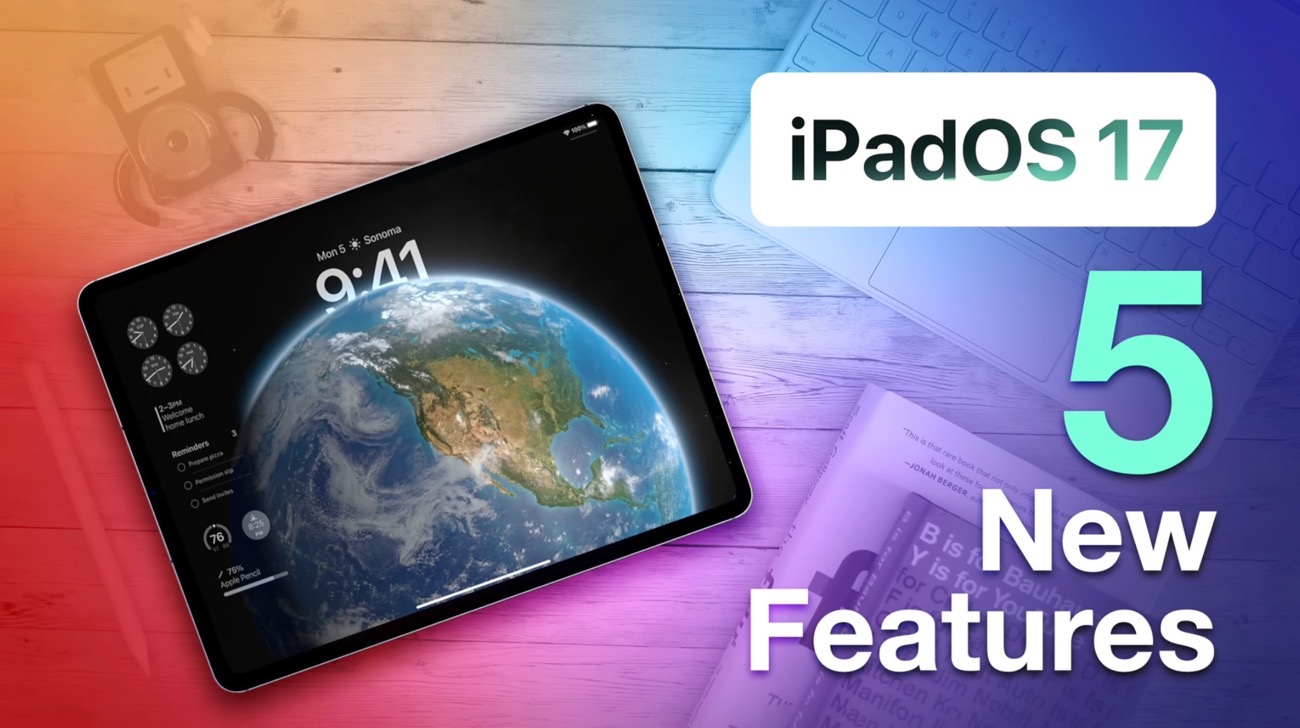
Apple は以前、より自然な入力を可能にする分割キーボード オプションを提供していましたが、iPadOS ではこれが、画面上を自由に移動できる、より便利なフローティング iPhone スタイル キーボードに置き換えられました。 Apple の
QuickType スワイプ タイピング機能
もサポートしているため、片手での使用がより便利になります。
iPadOS でフローティング キーボードを有効にする方法
- 画面上の仮想キーボードを介してテキスト入力できるアプリを開きます。この例では、Ulysses を使用しています。
-
編集ウィンドウ内をタップして、テキスト カーソルとオンスクリーン キーボードをアクティブにします。
-
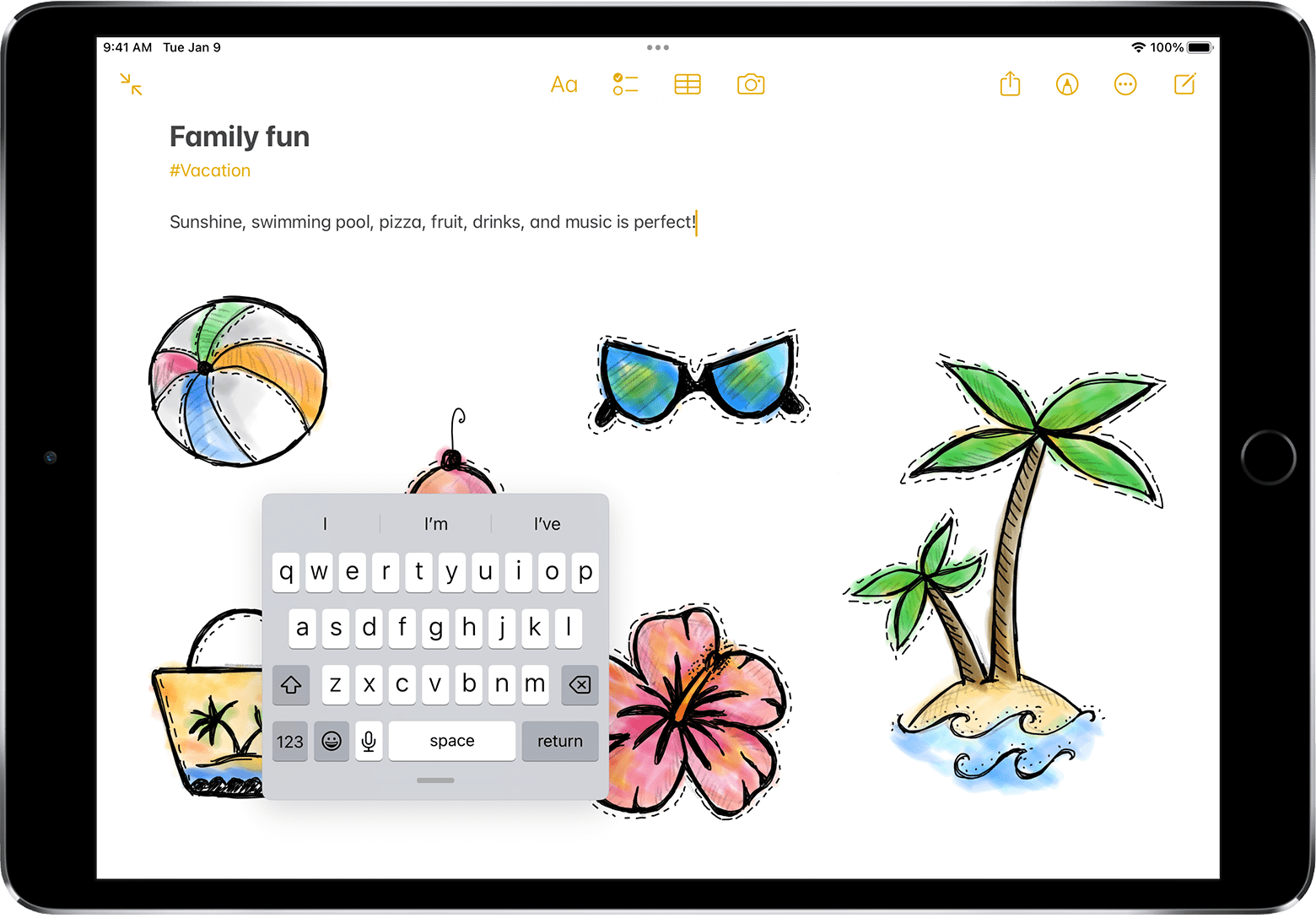
次に、親指と人差し指を使用して、スクリーン キーボードの任意の場所を内側にピンチします。
-
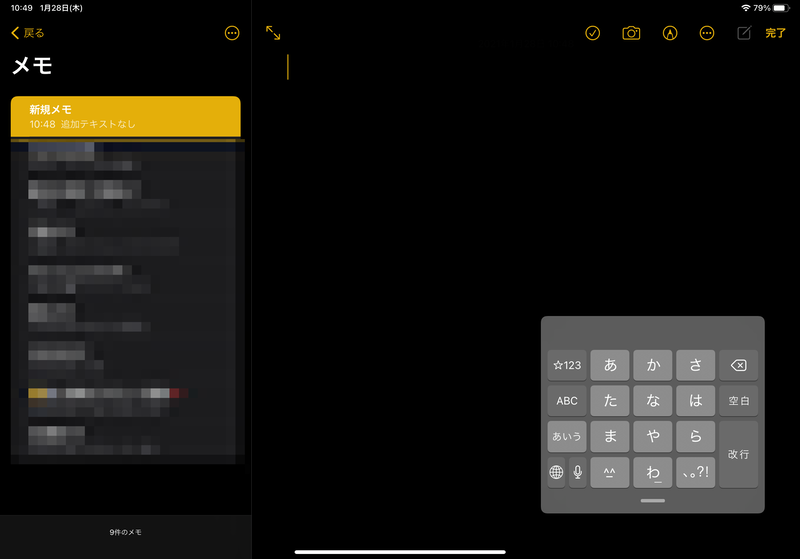
キーボードは
iPhone の
キーボードのサイズまで縮小します。キーボードを画面の別の領域に移動するには、キーの下にある錠剤の形をしたグラブ ハンドルを使用してキーボードをドラッグします。 - キーボードを画面の全幅に戻すには、キー レイアウトの任意の場所を外側にピンチします。
フローティング キーボードをアクティブにするもう 1 つの方法は、
キーボード最小化
キー (キー レイアウトの右下隅にあるキーボードの記号が付いているキー) を押したまま、ポップアップされるフローティング ボタンをタップすることです。



