
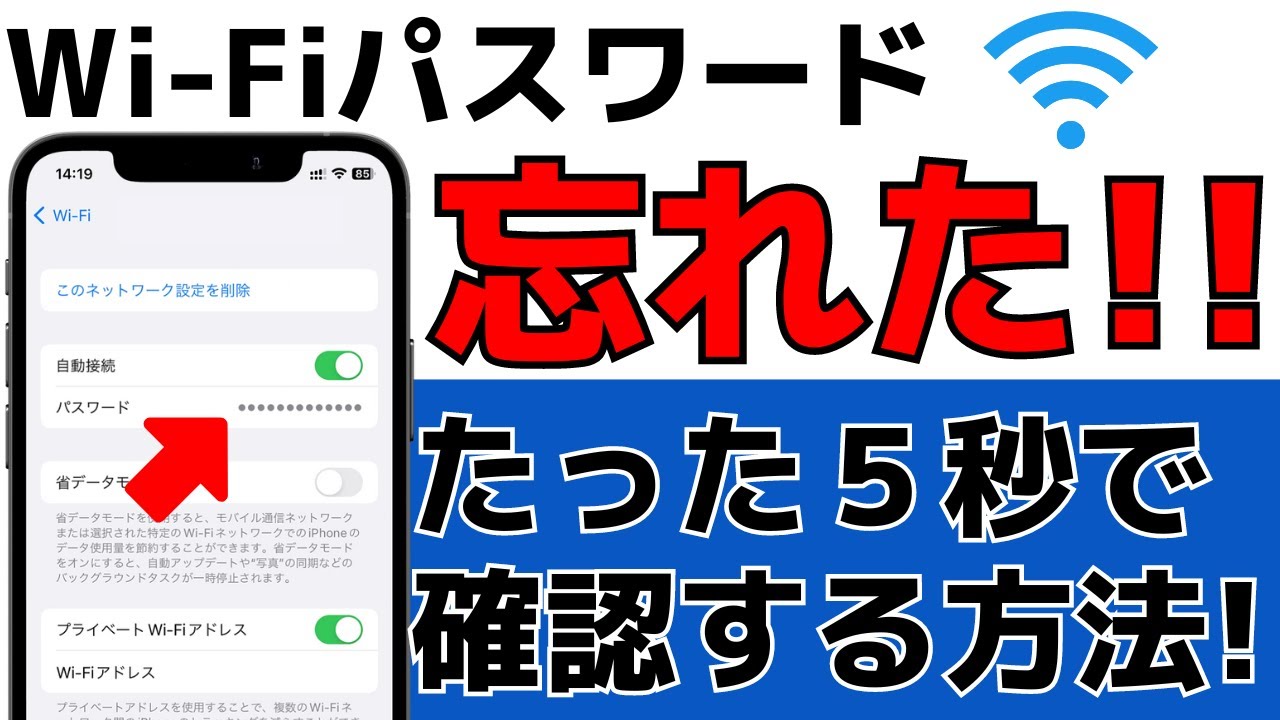
macOS: 既知の Wi-Fi ネットワークのパスワードを見つける方法
macOS Ventura では、Apple は、過去に接続した Wi-Fi ネットワークのパスワードを取得する簡単な方法を追加しました。何が変更されたのかを知るために読み続けてください。
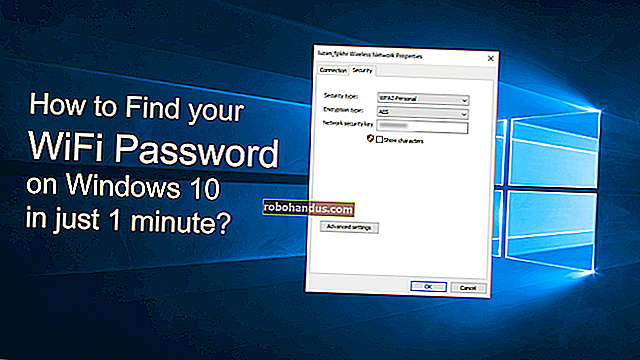
Mac を Wi-Fi ネットワークに接続すると、macOS はネットワーク名とパスワードを保存し、次回そのネットワークが範囲内に入ったときに Mac が自動的に接続できるようにします。
Monterey およびそれ以前のバージョンの macOS では、
[システム環境設定] -> [ネットワーク]
で
[詳細設定]
オプションをクリックすると、これらの記憶されたネットワークが表示されます。しかし、奇妙なことに、環境設定には各ネットワークの保存されたパスワードにアクセスするオプションがありません。
これは macOS Ventura で変更されました。次の手順では、既知のネットワークのパスワードをコピーする方法を示します。まだ以前のバージョンの macOS を使用している場合は、2 番目の手順で、キーチェーン アクセスを使用してネットワーク パスワードを見つける方法を説明します。
Wi-Fiネットワークパスワードをコピーする方法
-
メニュー バーの
Apple (Ô£ø) 記号
をクリックし、ドロップダウン メニューから
[システム設定…]
を選択します。 -
サイドバーで
「ネットワーク」
を選択します。 -
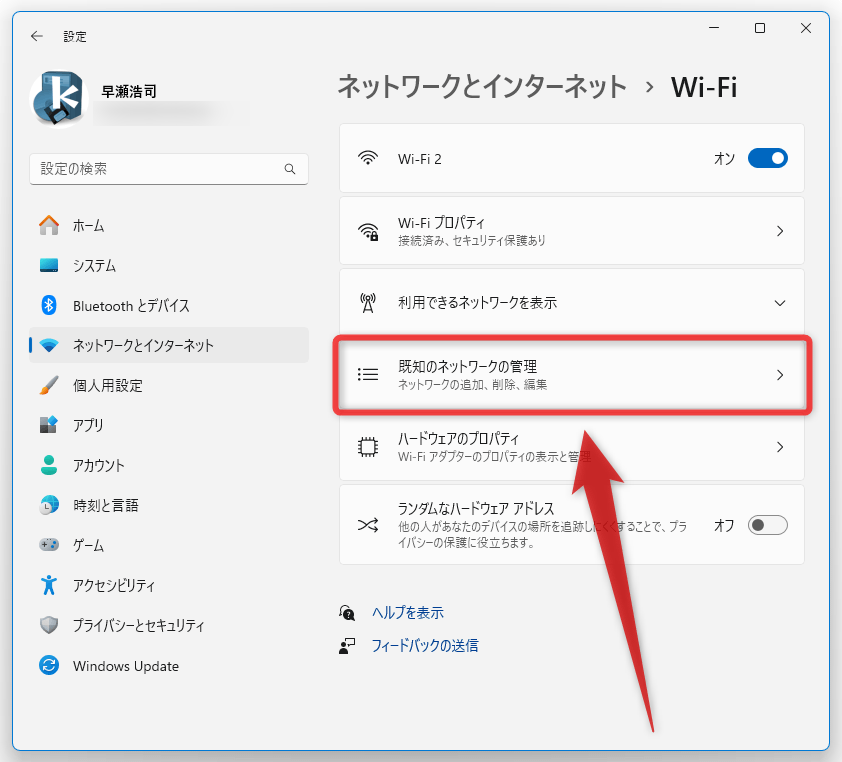
現在接続されている Wi-Fi ネットワークのパスワードをコピーするには、問題のネットワークの横にある
丸で囲まれた省略
記号 (3 つのドット) アイコンをクリックし、
[パスワードのコピー]
を選択します。
-
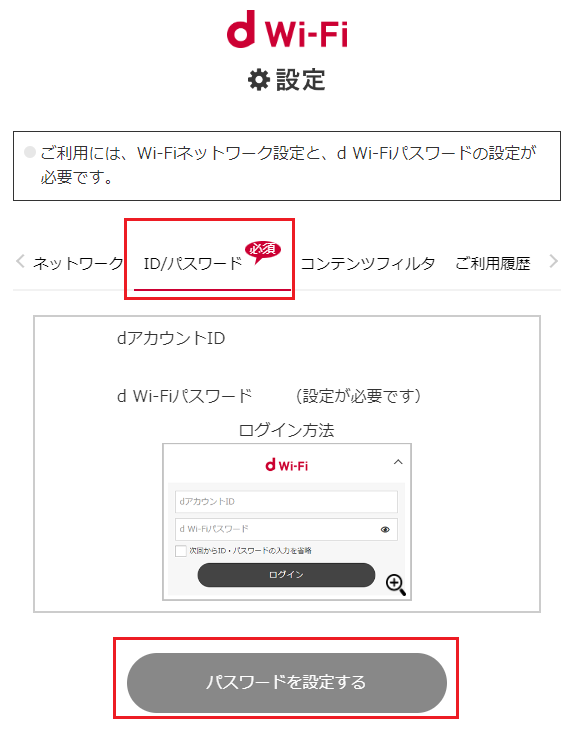
以前に接続したネットワークのパスワードをコピーするには、下にスクロールして
[詳細…]
ボタンをクリックし、[既知のネットワーク] のリストで、問題のネットワークの横に
ある丸で囲まれた省略
記号 (3 つのドット) アイコンをクリックして、
[パスワードのコピー]
を選択します。 。
これでパスワードが Mac のクリップボードにコピーされ、貼り付けアクション (Command+V) を使用して他の場所に貼り付ける準備が整いました。
キーチェーン内の Wi-Fi パスワードを表示する方法
-
キーチェーン アクセス
を起動します (アプリケーション/ユーティリティ フォルダーにあります)。
-
サイドバーで
ログイン
キーチェーンが選択されていることを確認してください。 - 検索バーにネットワーク名を入力し始めます。 「AirMac」と入力して、保存されているすべての Wi-Fi ネットワーク パスワードを検索することもできます。
-
エントリを右クリック (または Ctrl キーを押しながらクリック) し、
[パスワードをクリップボードにコピー]
を選択します。あるいは、パスワードを表示するには、エントリをダブルクリックして
[パスワードを表示]
の横のボックスをオンにし、管理者のログイン名とパスワードを入力して
[許可]
をクリックします。

パスワードをコピーした場合は、Mac の仮想クリップボードで待機し、貼り付けアクション (Command+V) を使用して他の場所に貼り付ける準備ができています。



