

AirPods Max の名前を変更する方法
新しい
AirPods Max を
iPhone
または
iPad
に正常にペアリングすると、Apple のオーバーイヤー ヘッドフォンには Bluetooth デバイス リストでデフォルトのラベル「[あなたの名前] の「AirPods Max」」が付けられます。必要に応じて、次の簡単な手順に従ってこの名前を変更できます。

iOSでAirPods Maxの名前を変更する方法
-
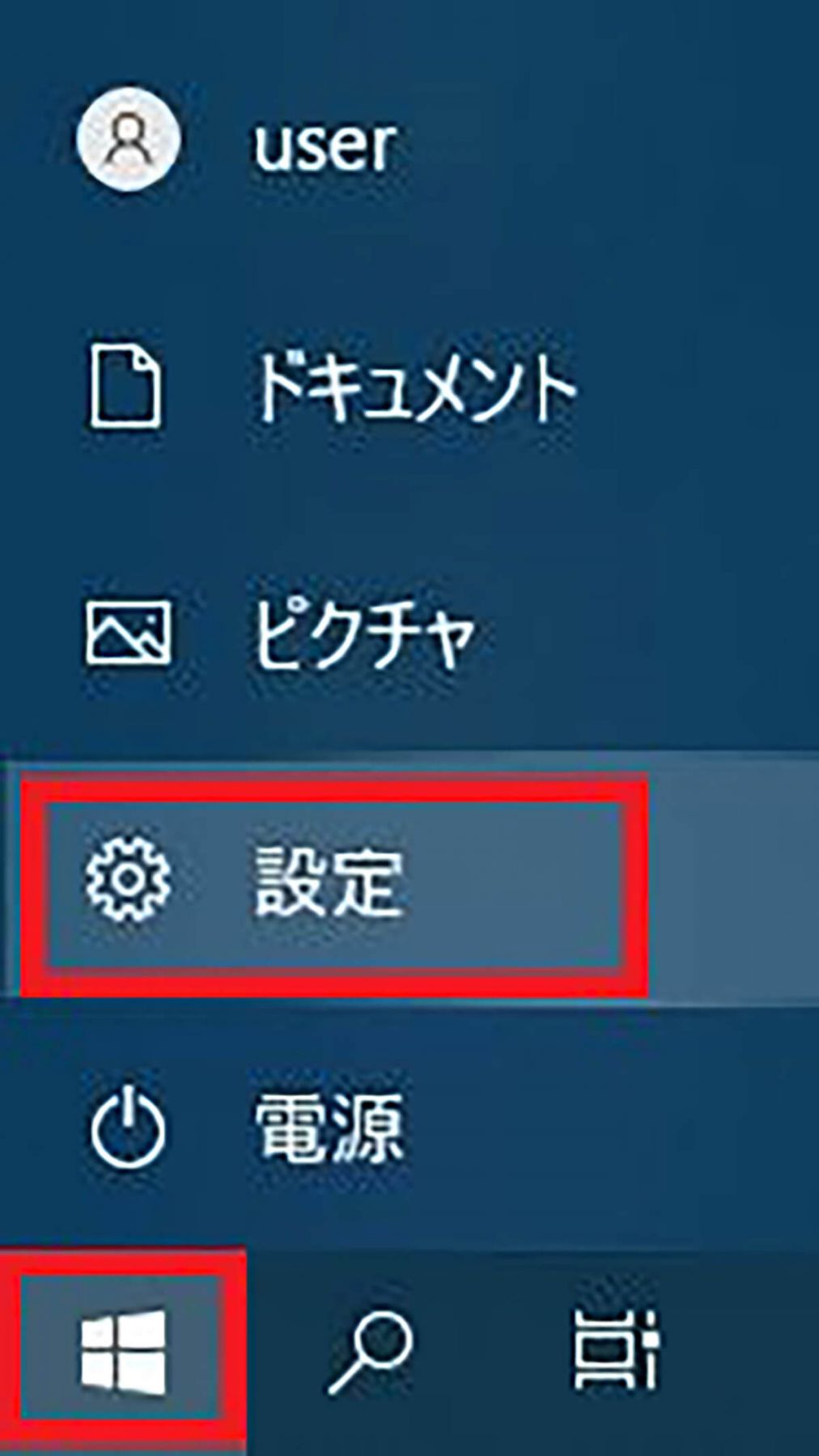
iPhone または iPad で、
設定
アプリを起動します。 -
「Bluetooth」
をタップします。
-
「マイデバイス」リストで「AirPods Max」の横にある「
i
」アイコンをタップします。
-
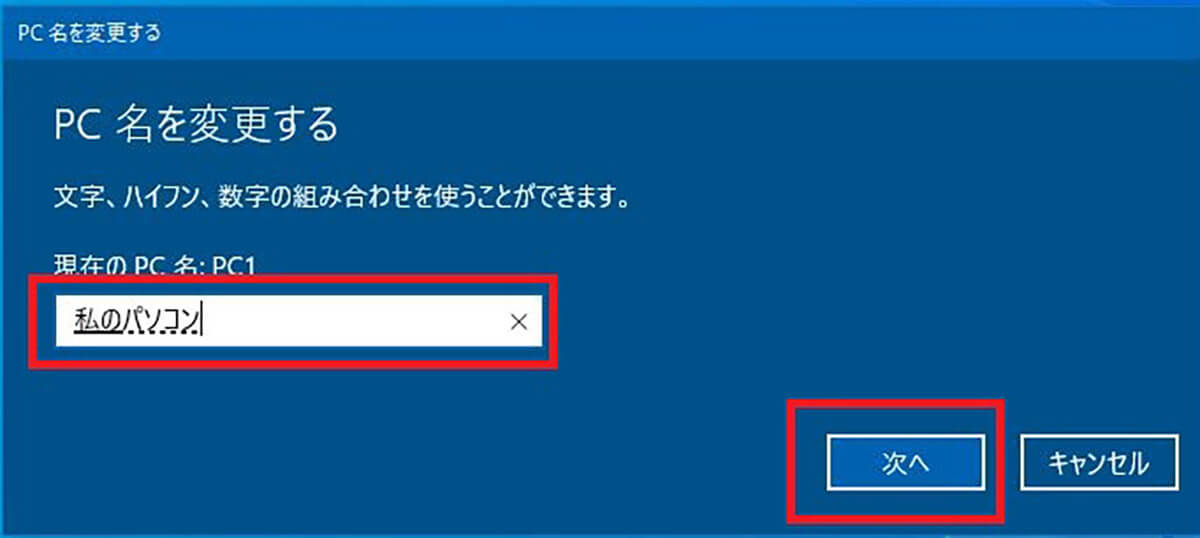
次の画面で、
「名前」
をタップし、画面上の仮想キーボードを使用してヘッドフォンの新しい名前を入力します。
MacでAirPods Maxの名前を変更する方法

Mac 上で AirPods Max ヘッドフォンの名前を変更することもできます。これを行うには、次の手順に従ってください。
-
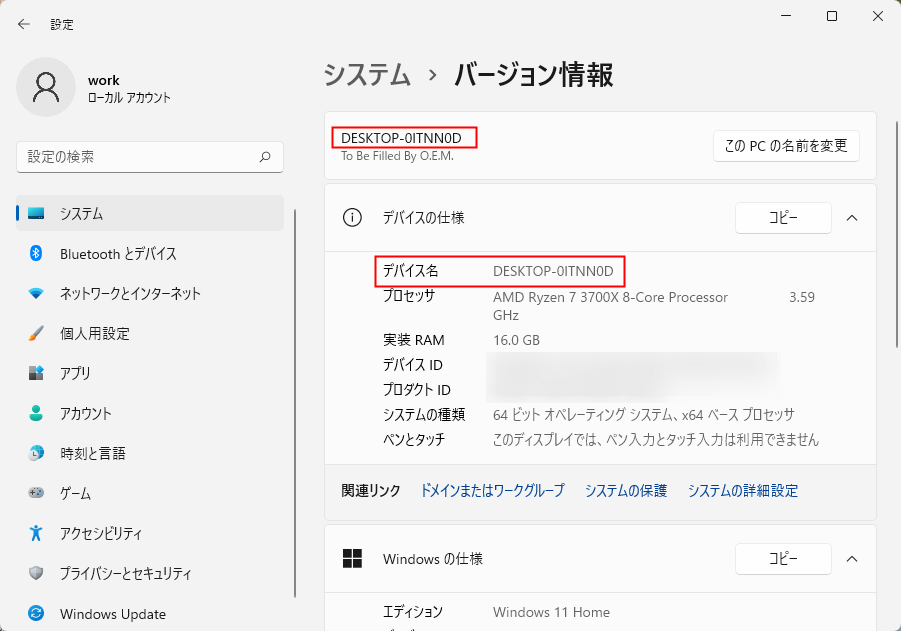
Mac で、
「システム環境設定」
を起動します。 -
「Bluetooth」
ペインをクリックします。
-
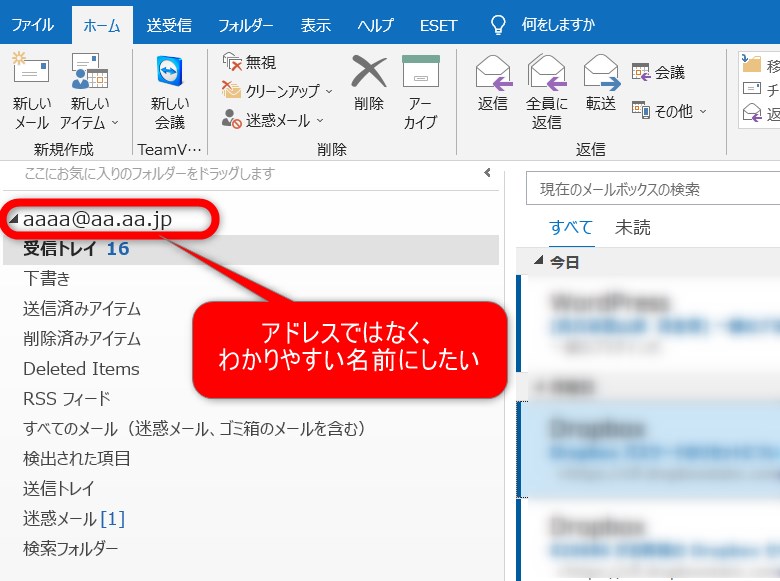
AirPods Max を Mac に接続した状態で、
[デバイス]
リストでそれらを右クリックし、ポップアップ メニューで
[名前の変更]
を選択します。
- AirPods Max の新しい名前を入力します。
-
[名前の変更]
ボタンをクリックして確認します。
AirPods Max ヘッドフォンに割り当てたカスタム名はそのまま残るため、今後接続する他のデバイスでもそのように認識できるようになります。



