
HomePod で Dolby Atmos 空間オーディオと Apple Lossless を有効にする方法
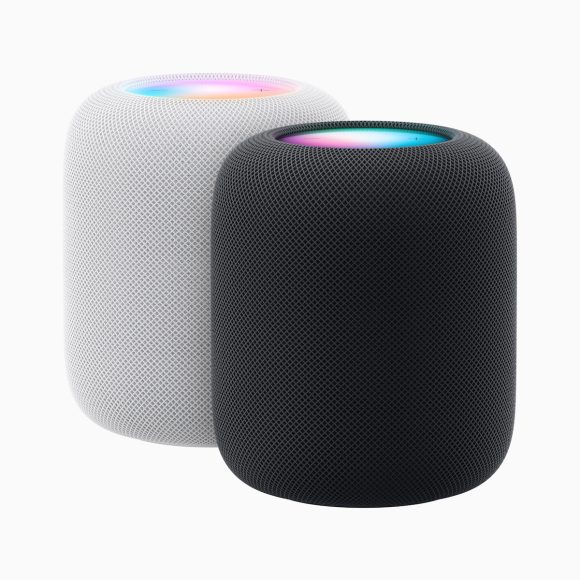
Apple の「
HomePod
」(第 1 世代および第 2 世代) および
HomePod mini は、
Apple Music
のロスレス オーディオおよびドルビー アトモス空間オーディオ フォーマットをサポートしています。この記事では、それらを有効にする方法について説明します。

Apple の空間オーディオ機能は、空間オーディオをサポートする「Apple Music」カタログの曲を聴くときに、Dolby Atmos を使用して、より豊かで没入感のあるサウンドステージを作成します。ドルビーアトモスを有効にすると、周囲から音楽の音が聞こえてくるような主観的な体験ができます。一方、「Apple Music」ロスレスは、リスナーにロスレス ファイル形式で高品質のオーディオを提供します。これはオーディオ愛好家や純粋主義者にとって素晴らしいニュースです。

HomePod で Dolby Atmos と Apple Lossless を有効にするには、次の手順に従います。
-
iPhone
または
iPad
で
ホーム
アプリを起動します。 -
画面の右上にある
省略記号ボタン
(丸で囲まれた 3 つの点) をタップします。
-
ドロップダウン メニューから
[ホーム設定]
を選択します。 -
[ユーザー] で、指定した所有者のプロフィールを選択します。
-
[メディア] で
[Apple Music]
を選択します。 -
下にスクロールして、
Dolby Atmos
と
Lossless Audio
の横にあるスイッチを緑色の ON の位置に切り替えます。


Dolby Atmos Spatial Audio が有効になったので、より没入感のあるオーディオ体験を楽しむことができます。また、Apple Lossless を有効にしている場合は、より高品質の音楽トラックを楽しむことができます。 「Apple Music」アプリのインターフェースでそれぞれのロゴを探すことで、どの曲がオーディオエフェクトをサポートしているかを確認できます。



