

iCloud バックアップのエンドツーエンド暗号化を有効にする方法
iOS 16.3 および macOS 13.2 のリリースに伴い、Apple は、エンドツーエンドの暗号化を使用して Apple 史上最高レベルのクラウド データ セキュリティを提供する iCloud の高度な保護を導入します。デバイスで有効にするために知っておくべきことはすべてここにあります。

新しいセキュリティ機能により、ユーザーは iCloud バックアップ、写真、メモなどを含む重要な iCloud データをさらに保護する選択肢を得ることができます。
Apple がエンドツーエンド暗号化を使用しているということは、最も機密性の高い iCloud データの大部分は、Apple ID アカウントでサインインしている信頼できる Apple デバイス上でのみ復号化でき、その場合でもデータの安全性が確保されることを意味します。クラウド内でのデータ侵害。言い換えれば、あなた以外の誰も、たとえ Apple であっても、あなたのデータにアクセスすることはできません。
iCloud はすでに、デフォルトでエンドツーエンドの暗号化を使用して、iCloud キーチェーンのパスワードや健康データを含む 14 の機密データ カテゴリを保護しています。高度なデータ保護を有効にしたユーザーの場合、エンドツーエンド暗号化を使用して保護されるデータ カテゴリの総数は、iCloud バックアップ、メモ、写真を含めて 23 に増加します。
Advanced Data Protection は、次の追加の iCloud カテゴリに対してエンドツーエンドの暗号化を提供します。
- デバイスのバックアップとメッセージのバックアップ
- iCloudドライブ
- 注意事項
- 写真
- リマインダー
- ボイスメモ
- サファリのブックマーク
- Siriのショートカット
- ウォレットパス
カバーされていない主要な iCloud データ カテゴリは、グローバルな電子メール、連絡先、およびカレンダー システムと相互運用する必要があるため、iCloud メール、連絡先、およびカレンダーだけです。
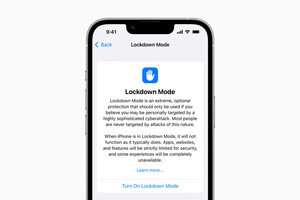
重要なのは、iCloud の Advanced Data Protection はオプトイン機能であるため、以下の手順を使用して自分で有効にする必要があります。アカウントにアクセスできなくなった場合、デバイスのパスコードまたはパスワード、
回復連絡先
、または
回復キー
を使用した場合のみデータを回復できることに注意してください。 (Advanced Data Protection を有効にする前に、少なくとも 1 つの回復連絡先または回復キーを設定するように指示されます。)
また、高度なデータ保護が有効になっている場合、iCloud.com を介したデータへのアクセスはデフォルトで無効になっていますが、iCloud.com でのデータ アクセスを有効にするオプションがあり、Web ブラウザと Apple によるデータ アクセスが許可されることにも留意してください。データ固有の暗号化キーに一時的にアクセスできるようになります。
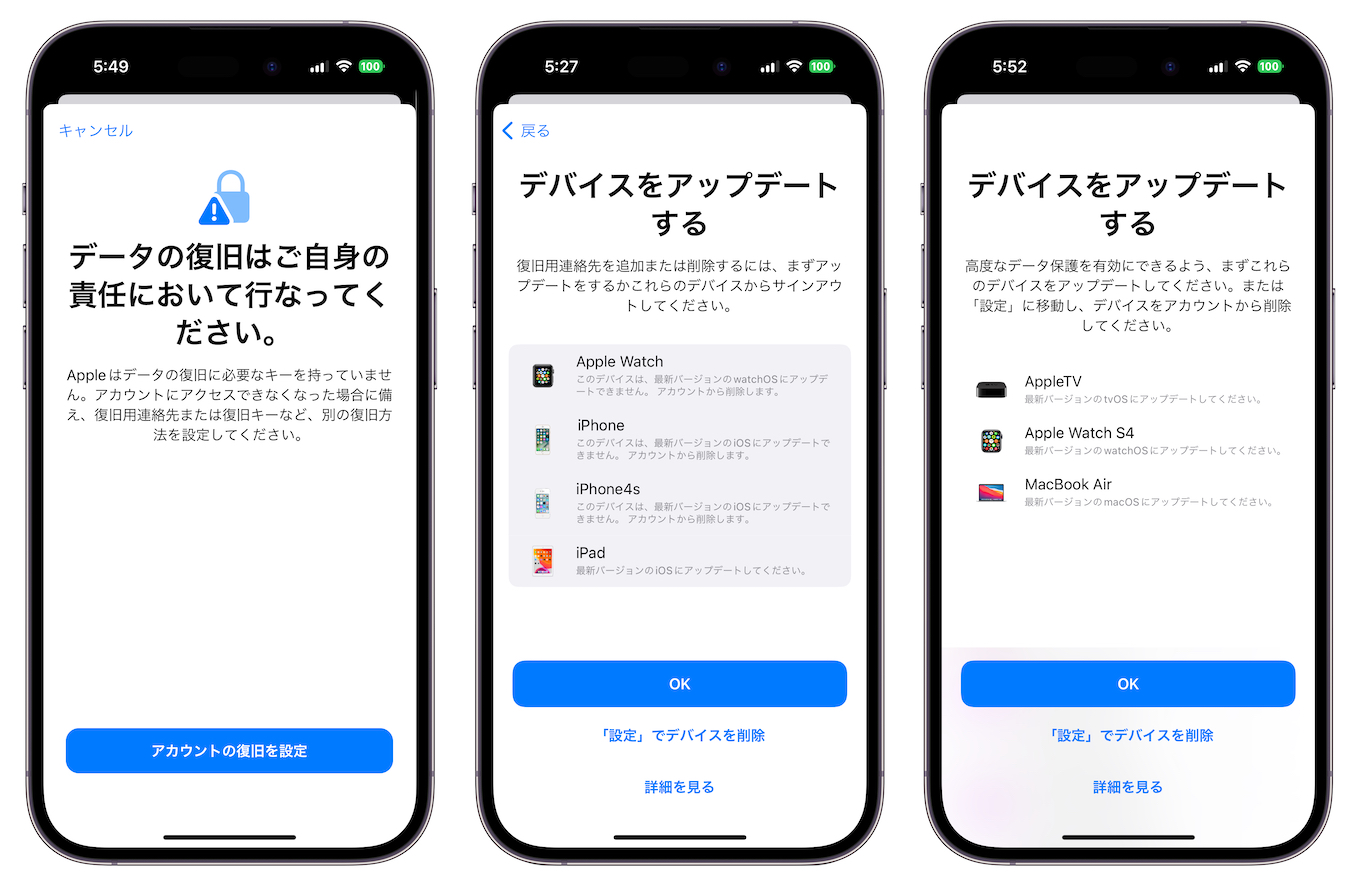
高度なデータ保護を有効にする前に、まずすべてのデバイスを最新のソフトウェア バージョンに更新する必要があります。そうしないと、これらのデバイスはエンドツーエンド暗号化をサポートしないため、アカウントから削除する必要があります。 Advanced Data Protection は、iOS 16.3、iPadOS 16.3、macOS 13.2 以降、iPhone、iPad、Mac で世界中で利用可能になり、これらはすべて 2023 年 1 月にリリースされる予定です。
iPhone、iPad、Mac でアカウント回復を有効にする方法
高度なデータ保護を有効にする前に、アカウント回復を設定する必要があります。これにより、パスワードを忘れた場合でもデータを確実に回復できます。
-
iPhone または iPad で
[設定]
(または Mac では [システム設定]) を開き、メニューの上部にある Apple ID バナーを選択します。 -
iCloud を
選択します。 -
[高度なデータ保護]
を選択します。 -
[アカウントの回復]
を選択し、画面上の指示に従ってセットアップします。
アカウント回復のセットアップ中に、Apple デバイスを所有している家族や友人などの信頼できる人を回復連絡先として選択できます。パスワードを忘れた場合は、回復コードが送信されます。
28 文字の回復キーを設定するオプションもあります。これは、印刷して安全な場所に保管するか、パスワード マネージャーに保存する必要があります。

iPhone、iPad、Mac で高度なデータ保護を有効にする方法
アカウント回復を設定したら、iCloud バックアップの高度なデータ保護を有効にすることができます。
-
iPhone または iPad で
[設定]
(Mac では [システム設定]) を開き、メニューの上部にある Apple ID バナーを選択します。 -
iCloud を
選択します。 -
[高度なデータ保護]
を選択します。 - Advanced Data Protection のスイッチをオンに切り替えてオンにします。
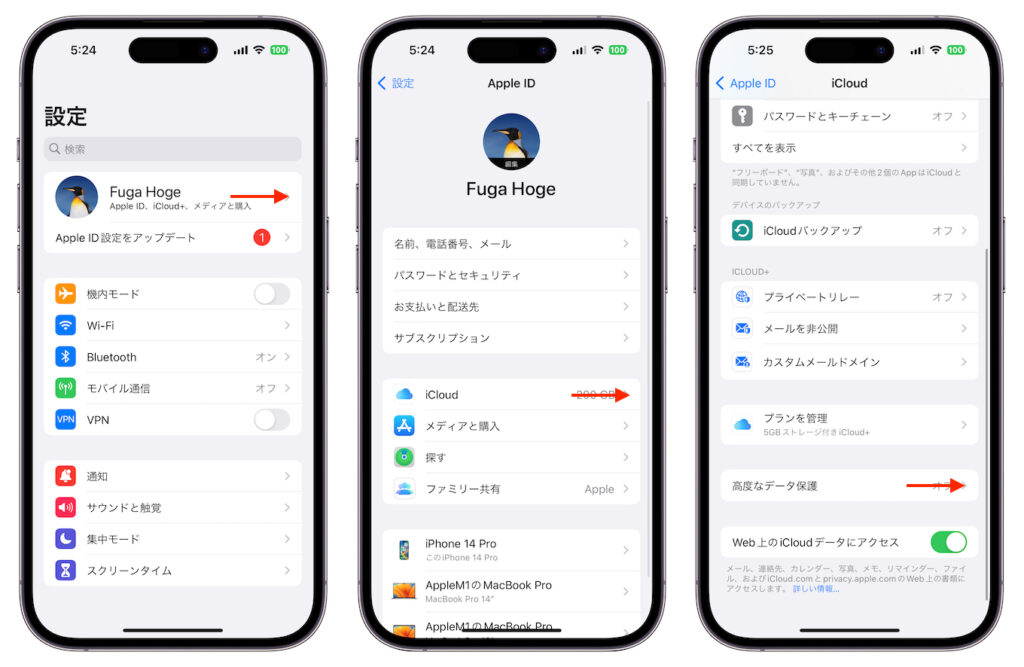
それでおしまい。 iCloud バックアップはエンドツーエンドの暗号化で保護されるようになりました。
Advanced Data Protection はいつでもオフにできます。これにより、デバイスは必要な暗号化キーを Apple サーバーに安全にアップロードし、アカウントは標準レベルの保護に戻ります。



