

macOS で複数のファイルの名前を一度に変更する方法

Mac OS の初期バージョンでは、複数のファイルの名前を同時にすばやく変更する方法 (一般にバッチ名前変更と呼ばれます) を探しているユーザーは、コマンド ラインを使用するか、そのタスク専用のサードパーティ ツールをダウンロードしてインストールする必要がありました。
ただし、OS X Yosemite 以降、Apple はいくつかの便利な名前一括変更機能を Finder に直接統合しました。
Mac 上で同じ種類の複数のファイルの名前を一度に変更するには、以下の手順に従います。この例では、いくつかの写真の名前を一括変更します。
-
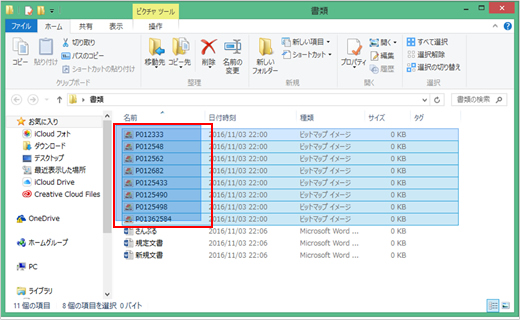
Finder ウィンドウを開き、名前を変更するファイルを見つけます。
-
マウスで選択ボックスをファイル上にドラッグするか、
Shift
キーを押しながらファイルを 1 つずつクリックします。

-
Finder ツールバーの
「アクション」
ボタンをクリックします。あるいは、Finder ウィンドウで選択したファイルの 1 つを右クリック (または Ctrl キーを押しながらクリック) します。
-
メニューで
[[XX] 項目の名前を変更] を
選択します。
-
「ファインダー項目名の変更」
パネルの最初のドロップダウン・メニューから
「フォーマット」
を選択します。

-
次のドロップダウンで、
名前の
形式を選択します。ここでは
Name と Index を
使用しますが、オプションで
Name and Counter
または
Name and Date
を選択することもできます。

-
「カスタム形式」
フィールドにファイルの共通名を入力します。
-
「開始番号」フィールドに
ファイル シリーズの開始番号を入力します。数値形式を選択した場合は、
[場所]
ドロップダウンを使用して、連続した番号をファイルの共通名の前後どちらに表示するかを選択できることに注意してください。
-
[名前の変更] パネルの下部にあるプレビューの例に満足していることを確認し、
[名前の変更
] をクリックします。
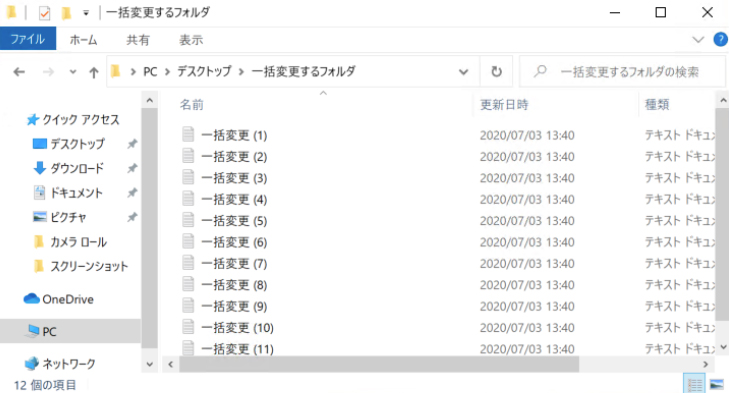
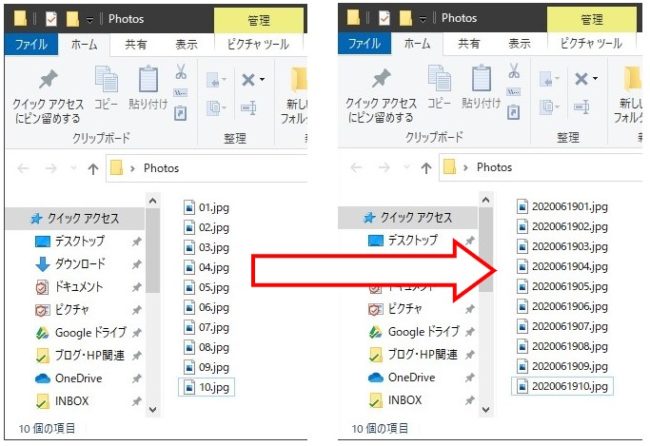
選択したファイルの名前が、選択した命名法に変更されます。変更に満足した場合は、Finder メニュー バーで
[編集] -> [名前の変更を元に戻す]
を選択するか、
Command + Z
キーを押してファイルを元の名前に戻すことができます。
既存のファイル名にテキストを追加する方法
Finder の名前変更ツールを使用すると、元のタイトルを変更せずにファイル名に補足テキストを追加することもできます。
名前を調整したいファイルを選択し、上記のように [ファインダー項目の名前変更] パネルを表示します。代わりに、最初のドロップダウンから
[テキストの追加]
を選択するだけです。次に、入力フィールドに追加のテキストを入力するだけです。
ファイル名のテキストを検索および置換する方法
Finder では、名前に特定の識別テキストが含まれる特定のファイルのみを名前変更することもできます。これは、フォルダー内に異なる名前のファイルが数十または数百あり、特定の単語を含むファイルのみを変更したい場合に特に便利です。
フォルダー内のすべてのファイルを選択し (すべてが同じ種類であることを確認してください。そうしないと機能しません)、前と同じ方法で [ファインダー項目名の変更] パネルを表示します。ただし、今回は最初のファイルで
[テキストを置換] を
選択します。落ちる。
ここで、置換する識別テキストを
[検索]
フィールドに入力し、置換するテキストを
[置換文字列]
フィールドに入力して、
[名前の変更
] をクリックします。



