

iOS 15.4: ショートカットでパーソナル オートメーションの通知をオフにする方法
Apple のショートカット アプリは、思いつく限りのほぼすべてのアクションを自動化できるツールが含まれているため、iOS の優れた部分です。しかし、ユーザーを悩ませることが多い側面が 1 つあります。それは、通知をオフにする設定がないことです。
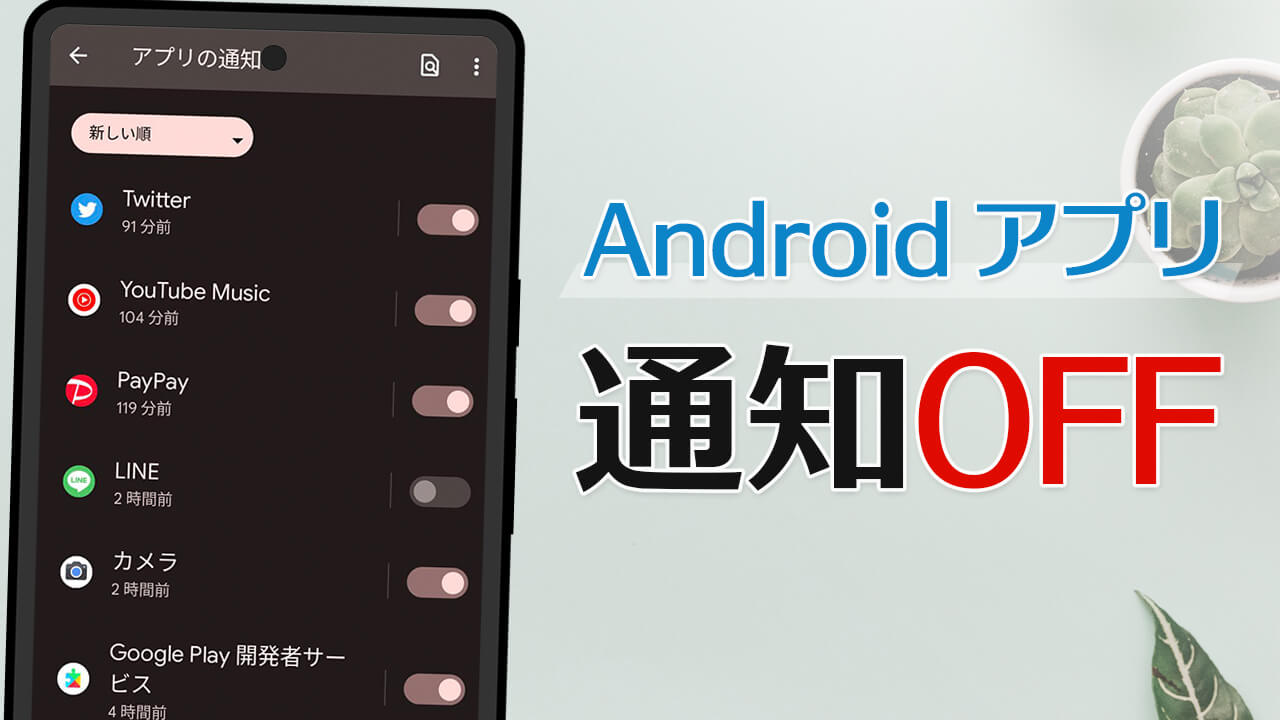
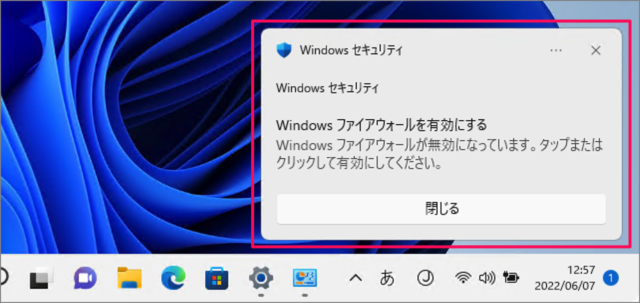
Shortcuts がオートメーションを実行するとき (たとえば、特定のアプリを開いたときに回転ロックを無効にする) は常にバックグラウンドで実行されます。したがって、セキュリティの観点から、Apple は当初、アクションが実行されていることを示す通知を送信することが良い方法であると考えていたと考えられます。ただし、使い慣れたオートメーションを定期的に設定している場合、デバイスがオートメーションを実行するたびに通知することは望ましくありません。
iOS 15.3 では、これらの通知を無効にする簡単な方法はありませんでした。しかし幸いなことに、Apple は最新の iOS 15.4 アップデート (現在ベータ版) に、個々のオートメーションの通知をオフにできるトグルを簡単に追加しました。次の手順では、その方法を示します。
-
ショートカット
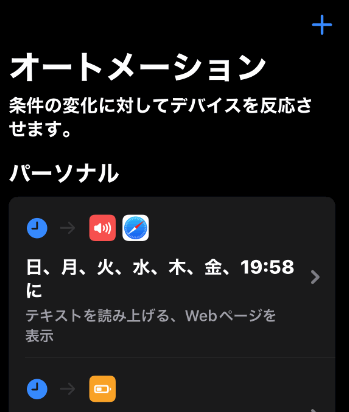
アプリを開きます。 -
画面の下部にある
「自動化」
タブをタップします。 - 通知を無効にするオートメーションを選択します。
-
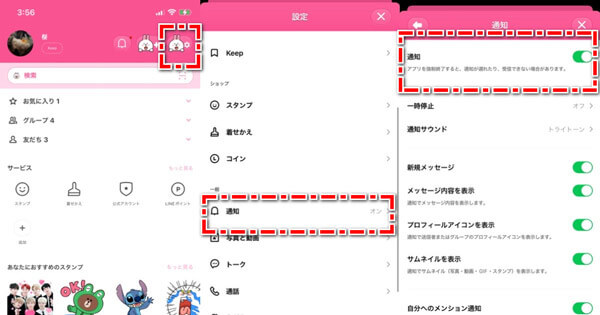
[オートメーションの編集] 画面で、
[実行前に確認する]
の横にあるスイッチをオフにします。
-
表示されるプロンプトで、
「質問しない」
をタップします。 -
[実行前に確認する] が無効になったので、その下に新しい [実行時に通知] スイッチが表示されるはずです。このオートメーションの通知をオフにするには、この
「実行時に通知」
トグルをオフに切り替えます。 -
画面の右上隅にある
「完了」
をタップして、変更を保存します。
選択したオートメーションの実行時に通知を受信しなくなります。通知を受け取りたくないオートメーションごとに上記の手順を手動で繰り返す必要があることに注意してください。現在、ショートカットですべての通知をオフにするグローバル設定はありません。



