

macOS Ventura および Monterey 用の Safari 17 ベータ版をダウンロードする方法
Apple は現在、macOS Ventura と macOS Monterey を実行している Mac ユーザーに対し、秋に macOS Sonoma とともに正式にリリースされる前に、最新の Safari 17 ブラウザを試すことを許可しています。最新情報とダウンロード方法については、読み続けてください。
先月、Apple は Safari 17 のベータ版をスタンドアロン パッケージとしてダウンロードできるようにし始めました。これまでは、Safari の改良版を試す唯一の方法は
macOS Sonoma ベータ版をインストールする
ことでしたが、現在では macOS Ventura または macOS Monterey を実行している人は誰でも、Apple の最新ベータ版オペレーティング システムを Mac にインストールすることなく Safari 17 を試すことができます。
macOS 版 Safari 17 の新機能
この記事の執筆時点では、macOS Ventura および Monterey 用の Safari 17 は 4 回目のベータ版に達しています。検索の応答性が向上して機敏になっただけでなく、より関連性の高い検索候補が表示され、読みやすくなりました。その他の新機能は次のとおりです。
-
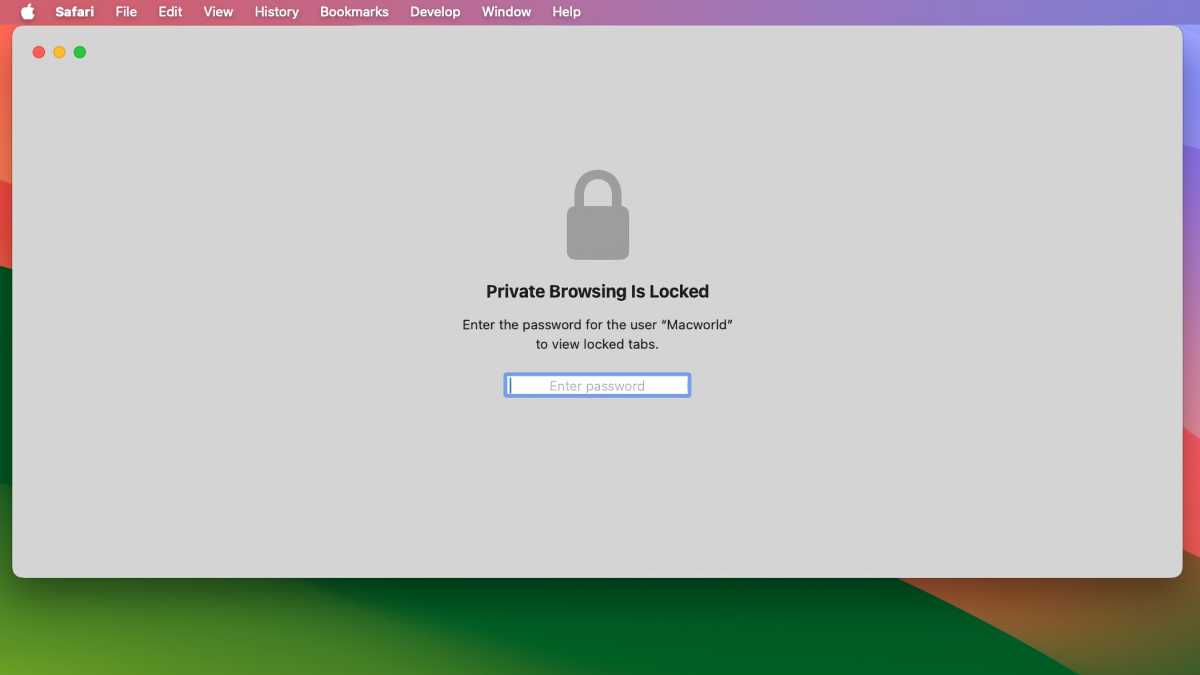
ロックされたプライベート ブラウズ
: Safari のプライベート ブラウジング ウィンドウは、使用していないときにロックできるようになりました。ロックを解除してアクセスするには、Touch ID または Mac のパスワードによる二次認証が必要で、プライバシーが強化されます。 -
メールからのワンタイム コード自動入力
: Apple Mail で受信したワンタイム認証コードが Safari で自動入力されるようになり、ブラウザを離れることなく簡単にログインできるようになりました。 -
高度な追跡およびフィンガープリンティング保護
: 「Safari 17」の URL では、URL の末尾に追加されているすべての追跡情報が削除され、Web サイトが URL 識別子を使用してユーザーの閲覧を追跡できなくなります。 -
複数タブの選択
: 開いている複数のタブを一度に選択して、タブ バー内で移動したり、タブ グループを作成したりできるようになりました。 -
お気に入りバーのファビコン
: ファビコンを使用して、お気に入りバー内のサイトをより簡単に識別できるようになりました。 -
Web サイトから IP アドレスを非表示にする
: iCloud プライベート リレー機能を使用する場合、トラッカーと Web サイトの両方、またはトラッカーのみから IP アドレスを非表示にする新しいオプションがあります。
-
読書リスト ウィジェット
: Safari 読書リストを Mac の通知センターに追加して、すばやくアクセスできるようになりました。
-
アプリ拡張機能のプライバシー保護
: Web 拡張機能に加えて、アプリ拡張機能に対してサイトごとのプライバシー設定を設定できるようになりました。 -
Safari プロファイル
: Safari にはプロファイルと呼ばれる新機能が追加されました。これは、仕事、学校、個人などのトピックごとにブラウジングを分けておくのに役立つように設計されています。各プロファイルには独自のアイコンがあり、履歴、タブ グループ、お気に入り、Cookie がサイロ化されます。特定の拡張子をプロファイルに割り当てて、当面のタスクに基づいてブラウジング エクスペリエンスを最適化することもできます。
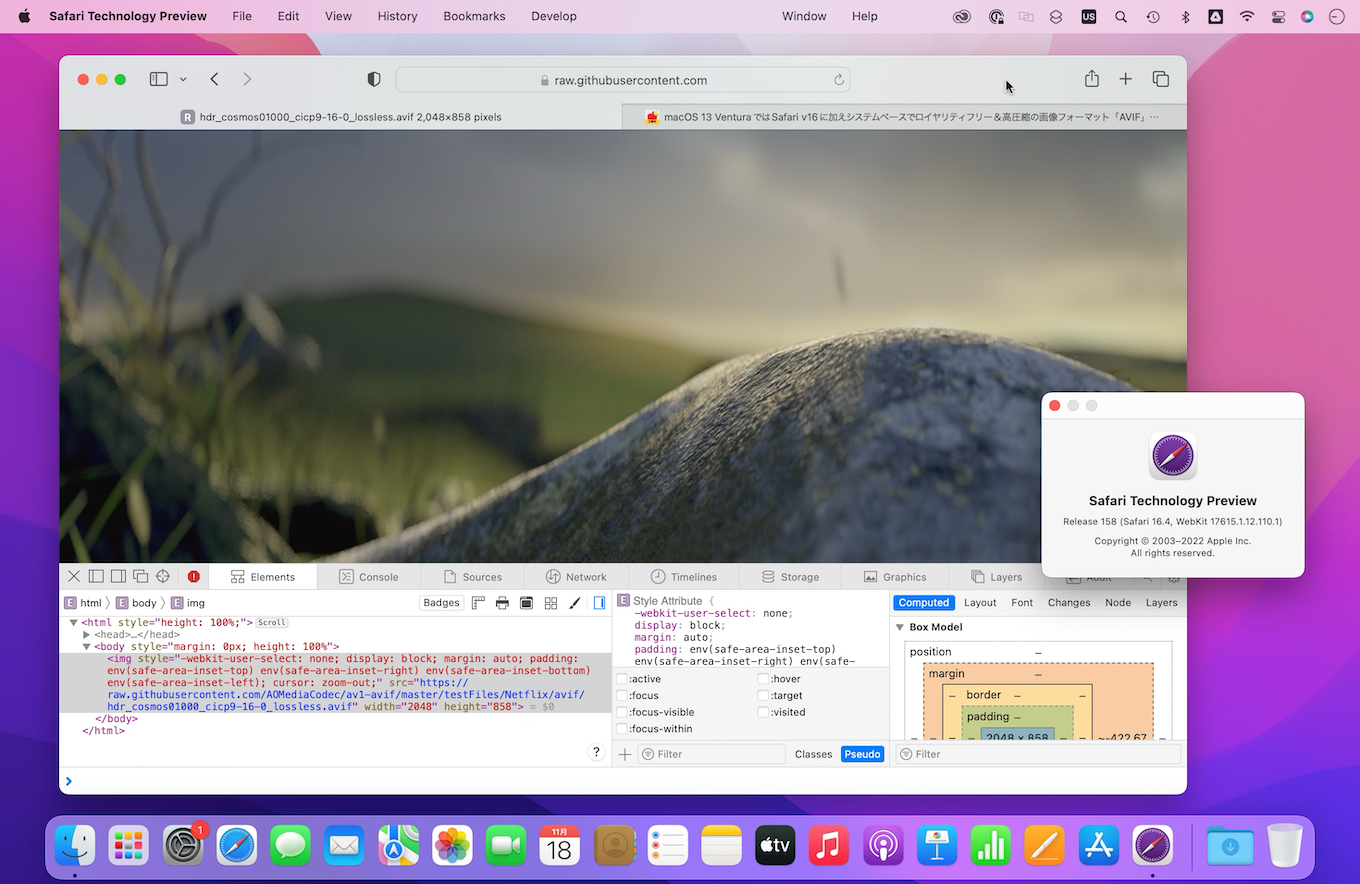
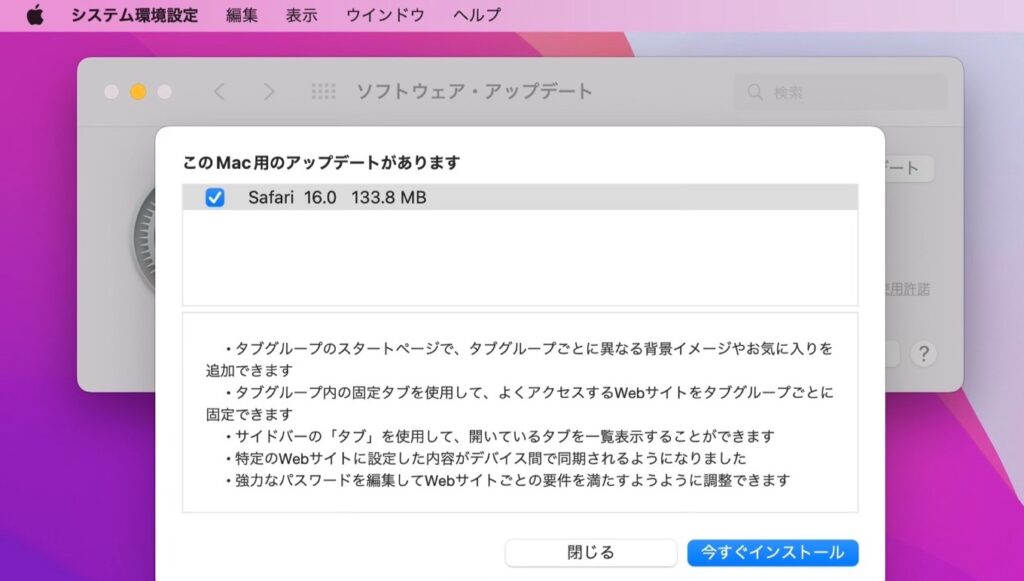
macOS Ventura/Monterey に Safari 17 をインストールする方法
2023 年の予想外の変更として、Apple ID を使用して Apple の開発者アカウント Web サイトにサインインした人は
、たとえ Apple の開発者プログラムの有料メンバーでなくても、開発者のベータ リリースにアクセスできるようになります
。したがって、Safari 17 を試してみたい場合は、次の手順に従ってください。
Safari 17 Beta 4
を実行するには macOS Ventura 13.4 または macOS Monterey 12.5 が必要であり
、これをインストールすると現在の Safari バージョンが上書きされることに注意してください。また、これは
ベータ版ソフトウェア
であるため、ブラウジングに悪影響を与えるバグや問題が発生する可能性があることにも留意してください。そうは言っても、私たちの経験ではベータ 4 は非常に安定しています。
-
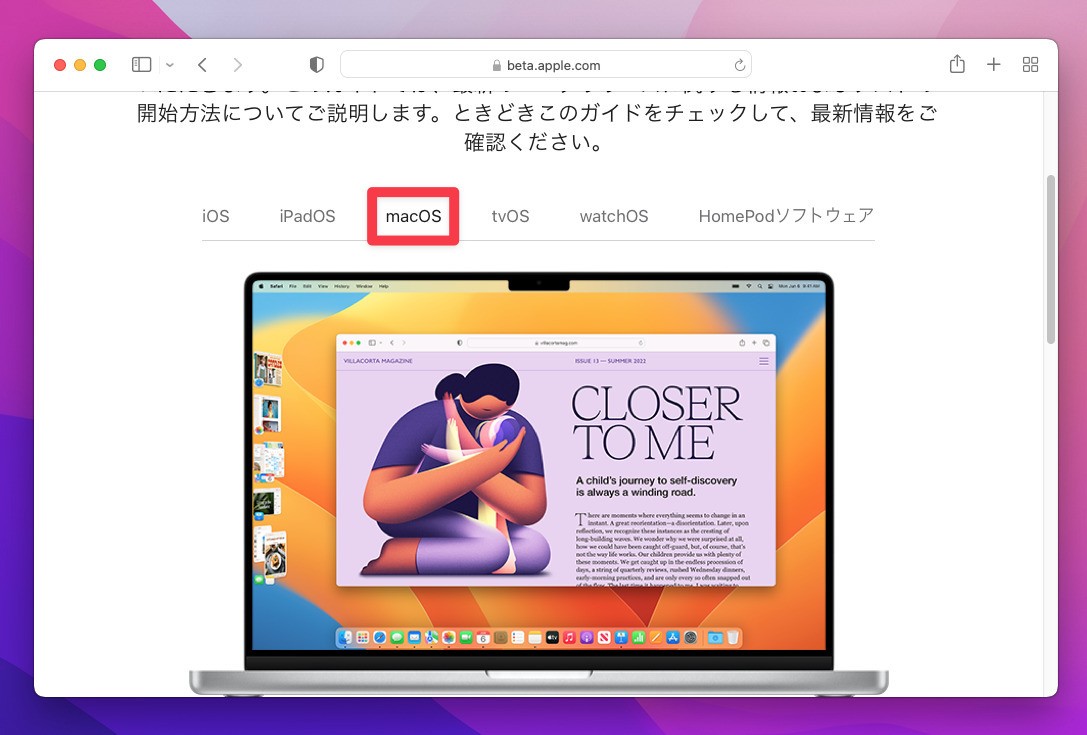
Mac で Safari を開き、
Apple の開発者 Web サイト
にアクセスします。 - [Apple Developer にサインイン] で、矢印ボタンを使用して Apple ID とパスワードを入力して送信し、必要に応じて Apple デバイスに送信された 2 要素認証コードを入力します。
-
次に、クリックして
「Safari Beta Downloads」ページ
に移動します。 -
Safari 17 で、
[詳細を表示] を
クリックし、[Safari 17 Beta DMG] リンクをクリックして、macOS バージョンに該当するインストール パッケージをダウンロードします。 - パッケージが Mac にダウンロードされたら、それをダブルクリックし、画面上の指示に従ってインストールを完了します。
まとめ
Safari 17 が macOS Sonoma の一部として正式に一般公開されると、ユーザーは、お気に入りの Web サイトを
合理化された Web アプリ
として Dock に保存する機能や、Web サイトのパスワードとパスキーを共有する機能など、いくつかの追加機能を期待できます。信頼できる連絡先。



