

FaceTime でリアクション効果をトリガーするすべてのジェスチャー
iOS 17
および
iPadOS 17
では、Apple は、視覚効果でビデオを明るくする、
FaceTime
へのメッセージのような反応を導入しました。ただし、言葉でトリガーするのではなく、物理的な手のジェスチャーを使用してトリガーすることができます。
「iOS 17」を実行している
iPhone
または「iPadOS 17」を実行している
iPad
で「FaceTime」ビデオ通話をしているときに、ハート、風船、紙吹雪、花火などのオンスクリーンエフェクトをトリガーして、そのエフェクトが画面全体に表示されるようになりました。 「FaceTime」ウィンドウ。
「FaceTime」で写真を長押しすると、反応オプションのメニューが表示され、これらのレイヤースクリーン効果をトリガーすることも、カメラから離れた場所からカメラに向かって物理的なジェスチャーを使用するだけで、ハンズフリーにして同じ反応をトリガーすることもできます。顔。
たとえば、1 回の親指アップで「いいね!」がトリガーされ、2 回の親指アップで Fireworks が反応します。同様に、親指を 1 つ下げると嫌いとみなされ、親指を 2 つ下げるとにわか雨が発生します。
iPhone と iPad の新しい FaceTime リアクション
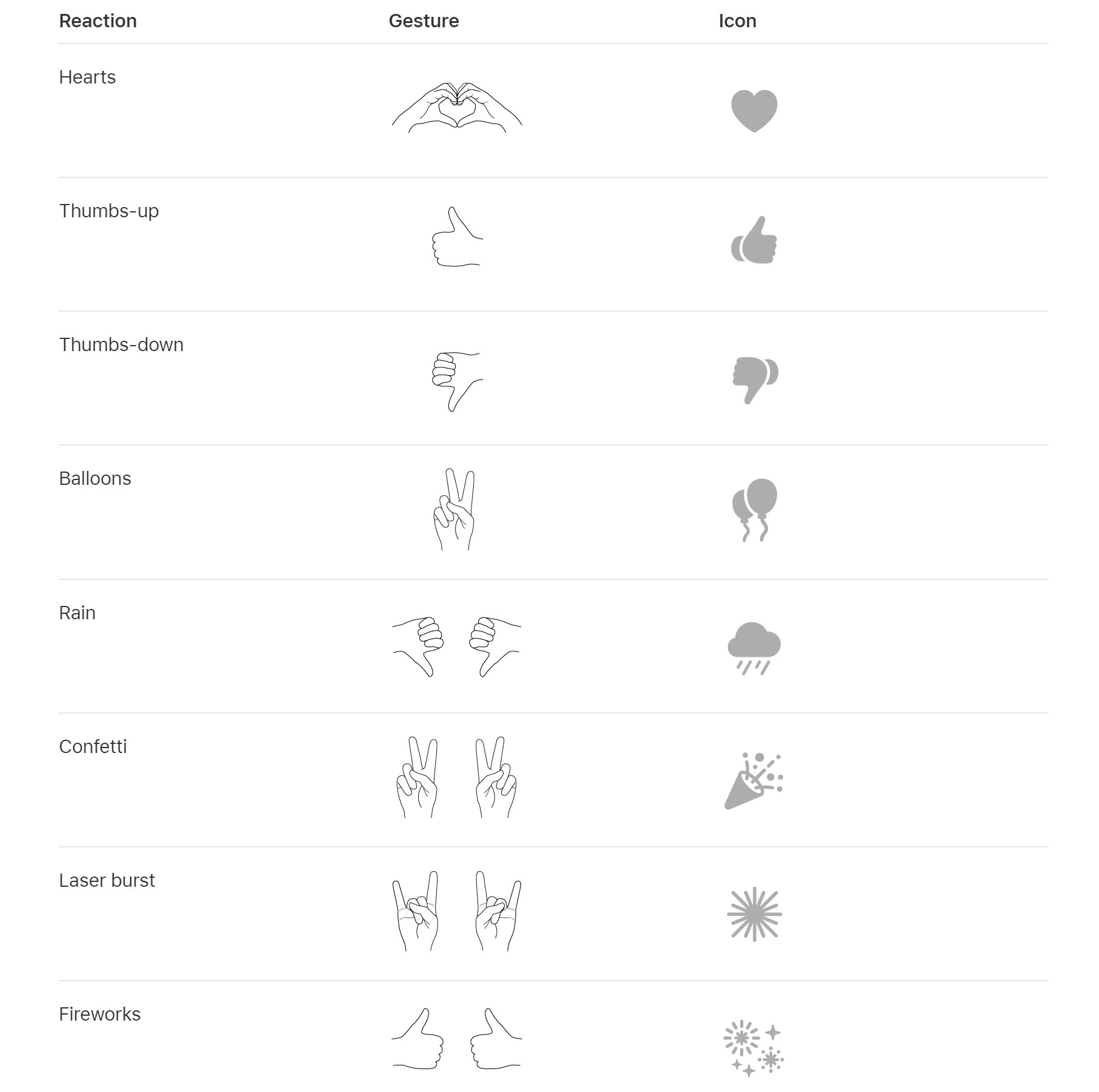
「FaceTime」ビデオ通話で実行できる反応は 8 つあります。それらには次のものが含まれます。
- 愛
- のように
- 嫌い
- 風船
- 嵐の雨
- 紙吹雪
- レーザー光線
- 花火
反応を引き起こすジェスチャー
エフェクトをトリガーするために実行できる物理的なジェスチャーは次のとおりです。
-
両手を使ったハートの形
– ハートの絵文字 -
いいね
– いいね 絵文字 -
サムズアップ 2 つ
– 花火 -
シングルサムダウン
– サムダウン絵文字 -
サムダウン 2 つ
– クラウド -
片手で勝利/ピースサイン
– 風船 -
両手で勝利/ピースサイン
– 紙吹雪 -
両手の「Rock on」サイン (🤘)
– レーザー
これらの反応は「FaceTime」ではデフォルトで機能し、サードパーティのアプリでも同様の効果を採用できます。
FaceTime の反応を無効にする
「FaceTime」のリアクションエフェクトは、友人や家族とチャットするときに非常に楽しいものですが、仕事の電話中やセラピストとの仮想予約中など、誤ってリアクションを引き起こしたくない状況もあるかもしれません。 。幸いなことに、これらを無効にするのは難しくありません。その方法は次のとおりです。
- iPhone または iPad で「FaceTime」を開きます。
-
画面の右上隅から下にスワイプして、コントロール センターを呼び出します (
Touch ID
を備えたデバイスを使用している場合は、下から上にスワイプします)。 - 左上隅にある「効果」ボタンをタップします。
- [反応] ボタンをタップすると、ボタンが点灯しなくなります。
- 上に 2 回スワイプして「FaceTime」に戻ります。


Mac での FaceTime の反応
macOS Sonoma
を実行する Apple シリコンを搭載した Mac を使用している場合、「FaceTime」効果はまったく同じように機能し、ビデオ フレームを 3D 効果で満たし、あなたの気持ちを表現します。
ビデオ エフェクト オプションは「macOS Sonoma」のコントロール センターには表示されなくなり、代わりに専用の緑色の「FaceTime」メニュー バー ドロップダウンに新しいホームが表示されます。このメニュー バーには、ミニ Web カメラ ビューと、リアクションを手動でトリガーするためのクリック可能なボタンも含まれています。
Mac でリアクションを無効にするには、「FaceTime」メニュー バーのドロップダウンで
[リアクション]
ボタンをクリックするだけで、ボタンが点灯しなくなります。



