

Automator サービスを使用して Mac 上の画像のサイズをすばやく変更する方法
macOS での画像のサイズ変更は、プレビュー アプリで簡単に行うことができますが、日常のワークフローで、ブログにアップロードするなど、画像を特定のサイズに拡大縮小する必要がある場合は、画像サイズ変更サービスを使用する方がはるかに高速な方法です。仕事をやり遂げること。
.png)
この記事では、Automator アプリを使用して、画像編集アプリに近づくことなく、数回クリックするだけで画像のサイズを変更できる簡単なサービスを作成する方法を説明します。それがどのように行われるかを学ぶために読み続けてください。
Automator でサイズ変更イメージ サービスを作成する方法
-
アプリケーション
フォルダーから Automator を起動します。
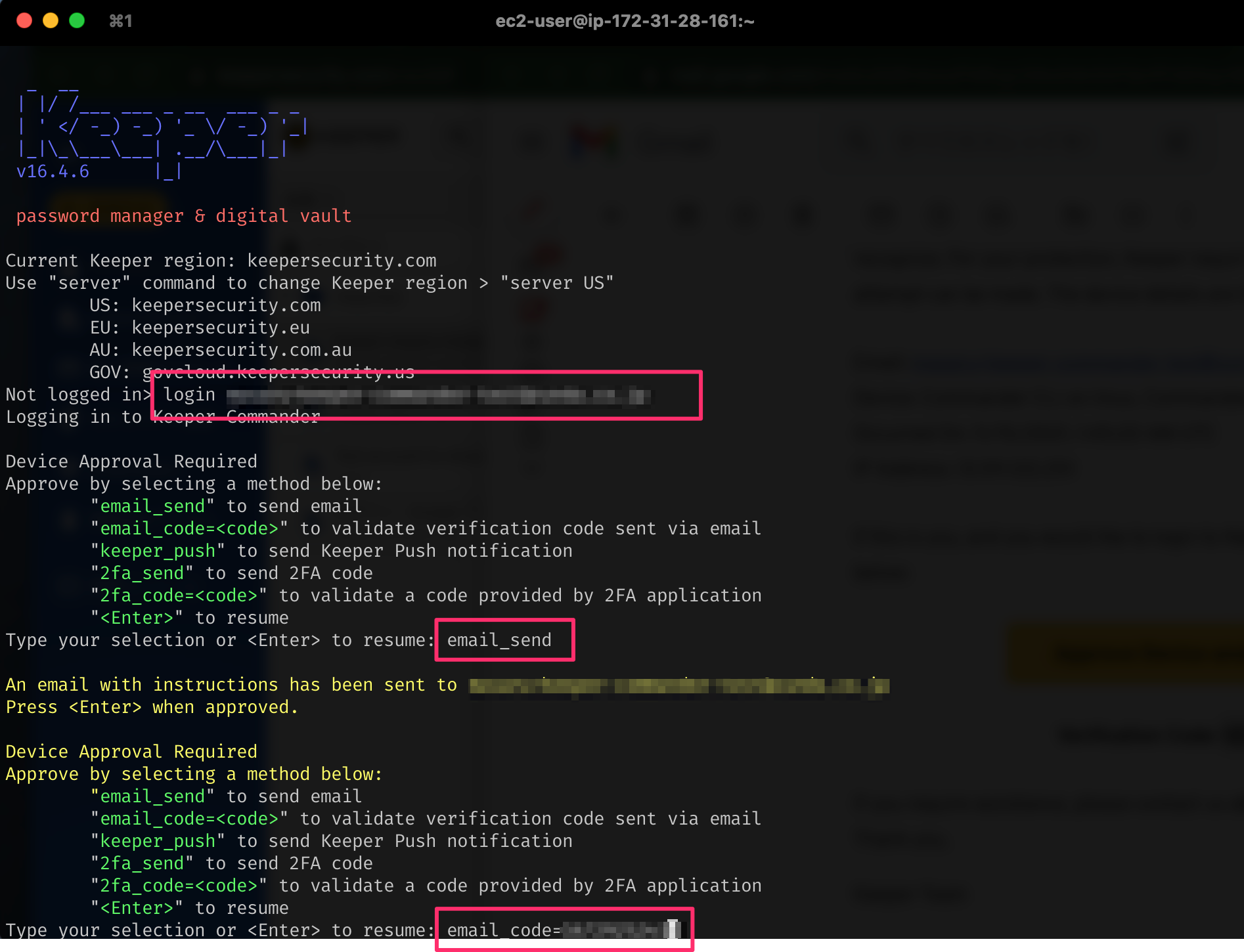
-
[新しいドキュメント]
をクリックします。
-
ドキュメントの種類として
[サービス]
を選択します。
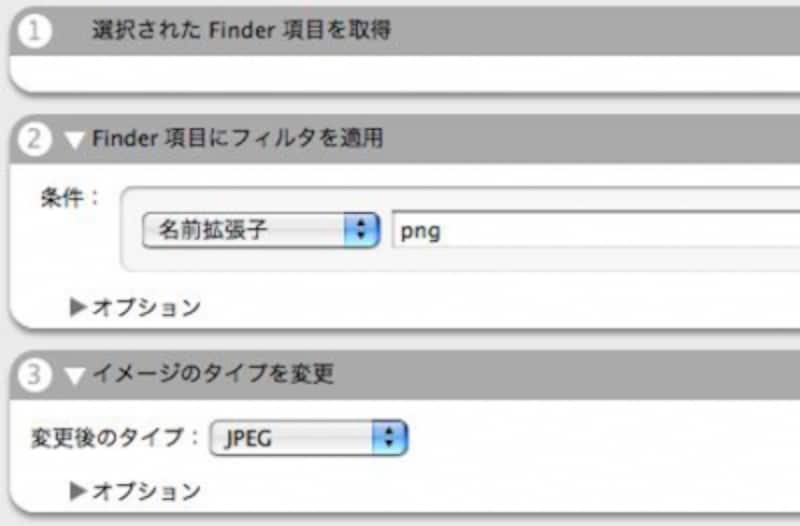
-
[サービスは選択したものを受信します]
ドロップダウン メニューをクリックし、
画像ファイル
を選択します。
-
「アクション」サイドバーで
「ファイルとフォルダー」
を選択し、
「指定されたファインダー項目を取得」を
ワークフロー領域にドラッグします。
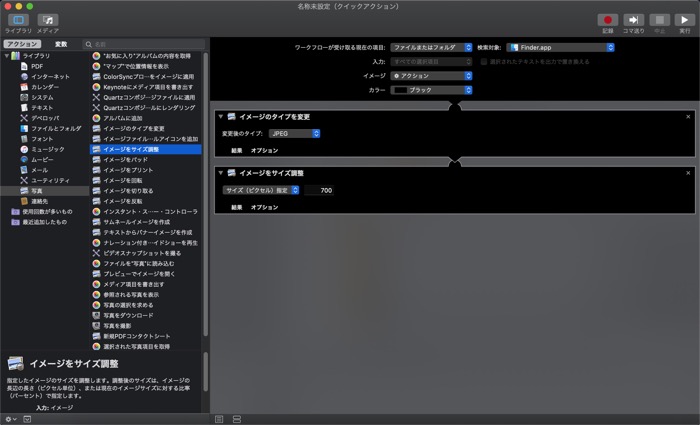
-
「アクション」サイドバーで
「写真」
を選択し、
「画像のスケール」
をワークフロー領域にドラッグします。
-
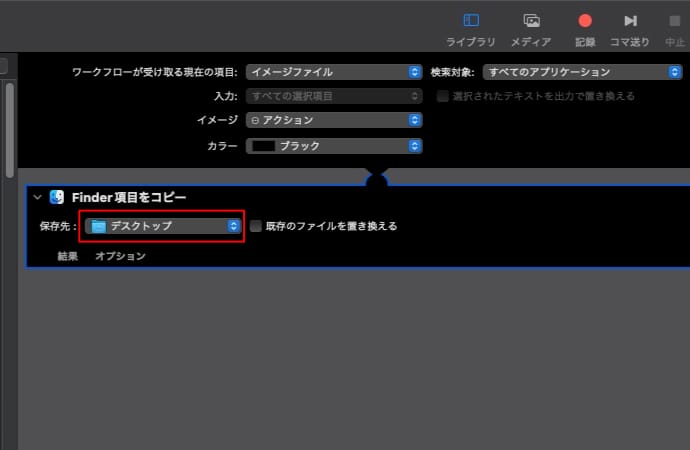
Automator は、元のファイルを別のフォルダーに保存するために Finder Items のコピー アクションを追加するように要求します。ここでは画像のサイズを変更する単純なワークフローにこだわっているため、
[追加しない] を
クリックします。
-
[画像の拡大縮小] アクション パネルで、画像のサイズを変更する幅を入力します。 1200ピクセルを使用します。

-
Automator のメニュー バーで、
[ファイル] -> [保存…]
を選択し、新しいサービスに「画像のサイズ変更」を呼び出して、
[保存]
をクリックします。
次回画像のサイズを変更する場合は、Finder でファイルを右クリック (または Ctrl キーを押しながらクリック) し、コンテキスト ドロップダウン メニューから
[サービス] -> [画像のサイズ変更]
を選択します。このサービスを使用すると、選択ボックスを複数の画像上にドラッグし、一度にすべての画像のサイズを変更することもできます。

プロセスを高速化するために、画像サイズ変更サービスにキー ショートカットを割り当ててみませんか?これを行うには、「システム環境設定」を起動し、
「キーボード」
ペインを選択して、
「ショートカット」
タブをクリックします。サイドバーから
[サービス]
を選択すると、リストの下部近くに [画像のサイズ変更] が表示されます。それをクリックして
[ショートカットの追加]
を選択し、最後にカスタム キーの組み合わせを入力します。



