

iOS 16: iPhone のロック画面にアクティビティリングを表示する方法
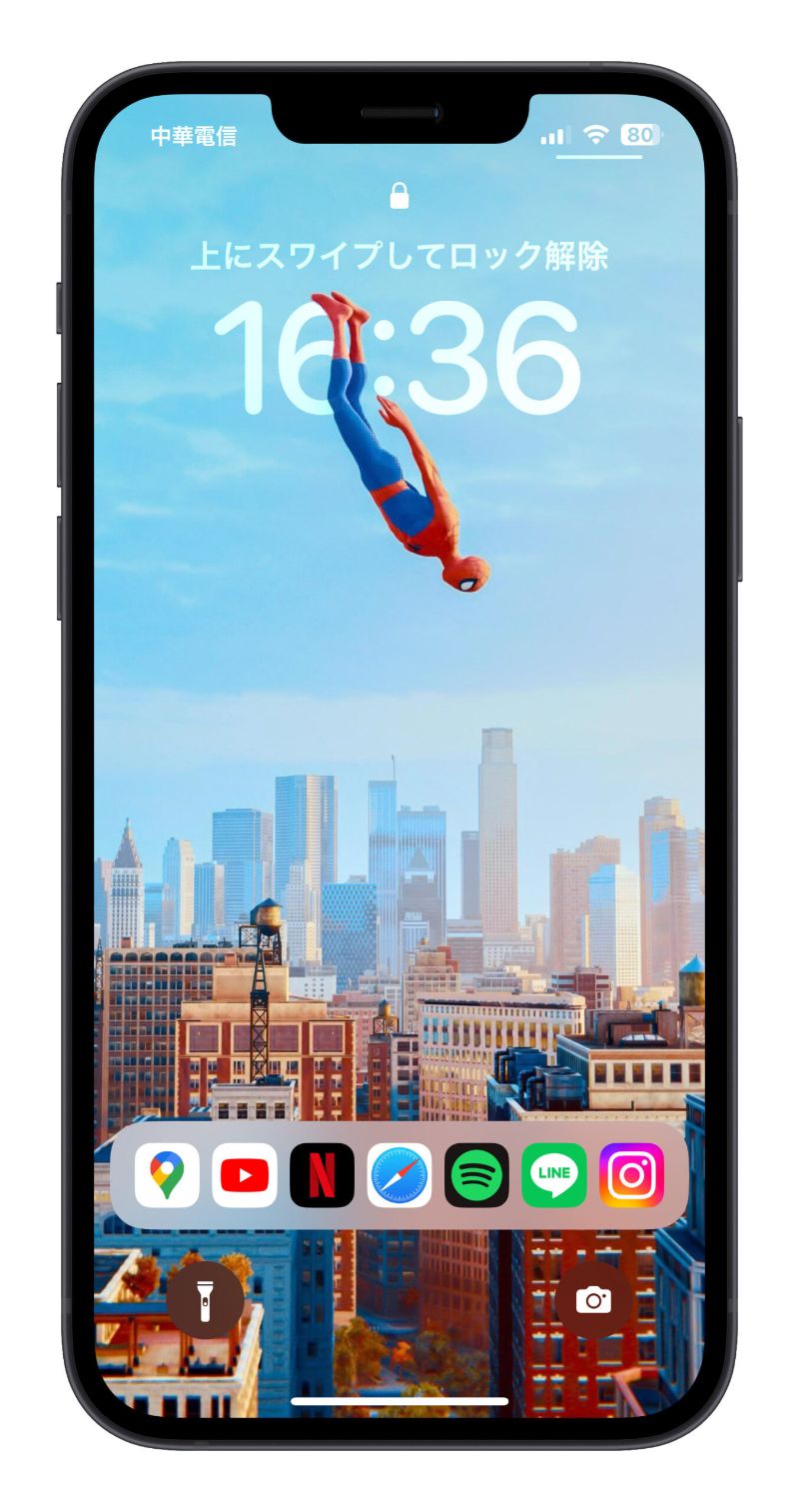
iOS 16 では、Apple は
iPhone の
ロック画面にアクティビティリングを表示できるようにし、「iPhone」のロックを解除したり Apple Watch を見たりしなくても、1 日を通しての運動目標に向けた進捗状況を一目で確認できるようになりました。
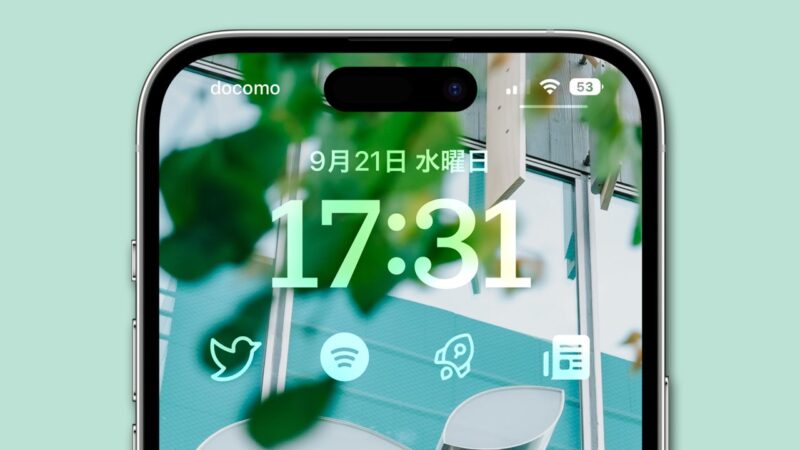
アクティビティリングを表示する機能は、Apple のロック画面ウィジェットの導入によって提供されます。 「フィットネス」カテゴリには 2 つのウィジェットがあります。1 つはアクティビティリングを表示し、もう 1 つの大きなウィジェットはその日の動き、運動、スタンドの統計と、目標にどれだけ近づいているかを表示します。

次の手順では、iOS 16 を実行している iPhone のロック画面にこれらのウィジェットを追加する方法を示します。
-
iPhone を持ち上げてウェイクし、
Face ID
または
Touch ID
でロックを解除し、ロック画面を長押ししてロック画面ギャラリーに入ります。 -
アクティビティを表示したい壁紙までスワイプし、
[カスタマイズ]
をタップします。 -
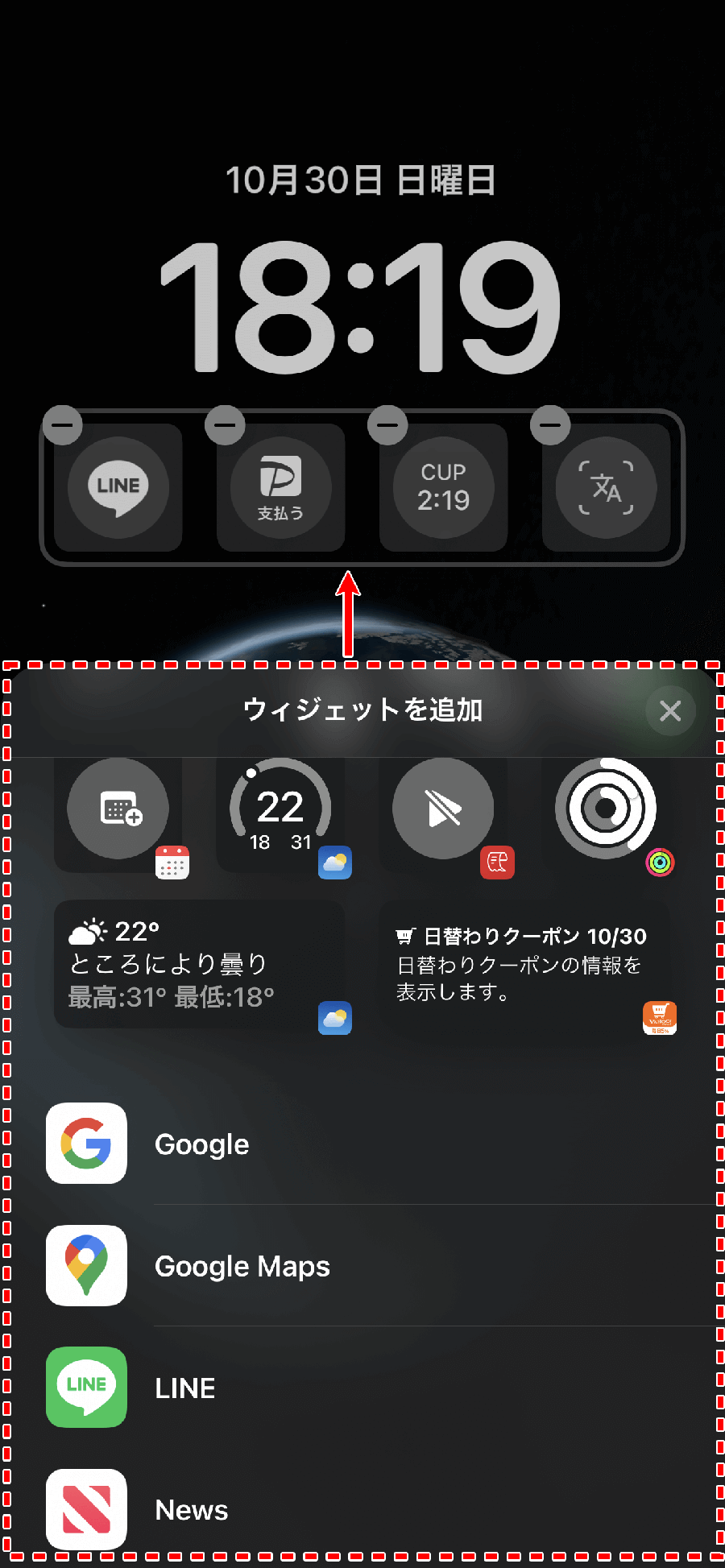
時間の下のフレームをタップして、ウィジェット セレクターを表示します。
-
提案されたウィジェット内でアクティビティ リング ウィジェットをタップして追加します。または、ウィジェットのリストを下にスクロールして
[フィットネス]
をタップし、使用するウィジェットをタップするか、フレームにドラッグします (必要に応じて両方のウィジェット タイプを追加できます)。 -
ウィジェットの配置が完了したら、パネルの右上隅にある
[X]
をタップしてウィジェット セレクターを閉じ、画面の右上隅にある
[完了]
をタップします。

- 最後に、壁紙ギャラリーで現在のロック画面をタップしてアクティブにします。
Apple Watch をお持ちでない場合でも、iOS 16 ではフィットネス アプリを介して動き (消費カロリー) を追跡できます。そうです。Apple Watch をお持ちでない場合でも、「iPhone」を使用して毎日の移動目標を設定し、目標達成に向けた進捗状況を追跡できます。



