

macOS: Apple Mail の URL リンクのプレビューを無効にする方法
macOS Ventura では、Web アドレスを貼り付けると、Apple のメール アプリによって電子メールにリッチ リンク プレビューが自動的に追加されます。それらを無効にする方法については、読み続けてください。


macOS Monterey のメール メッセージに Web リンクを貼り付けると、メッセージの内容には Web アドレスのみが表示され、受信者には URL に含まれる内容以外のリンク先に関する情報が提供されません。
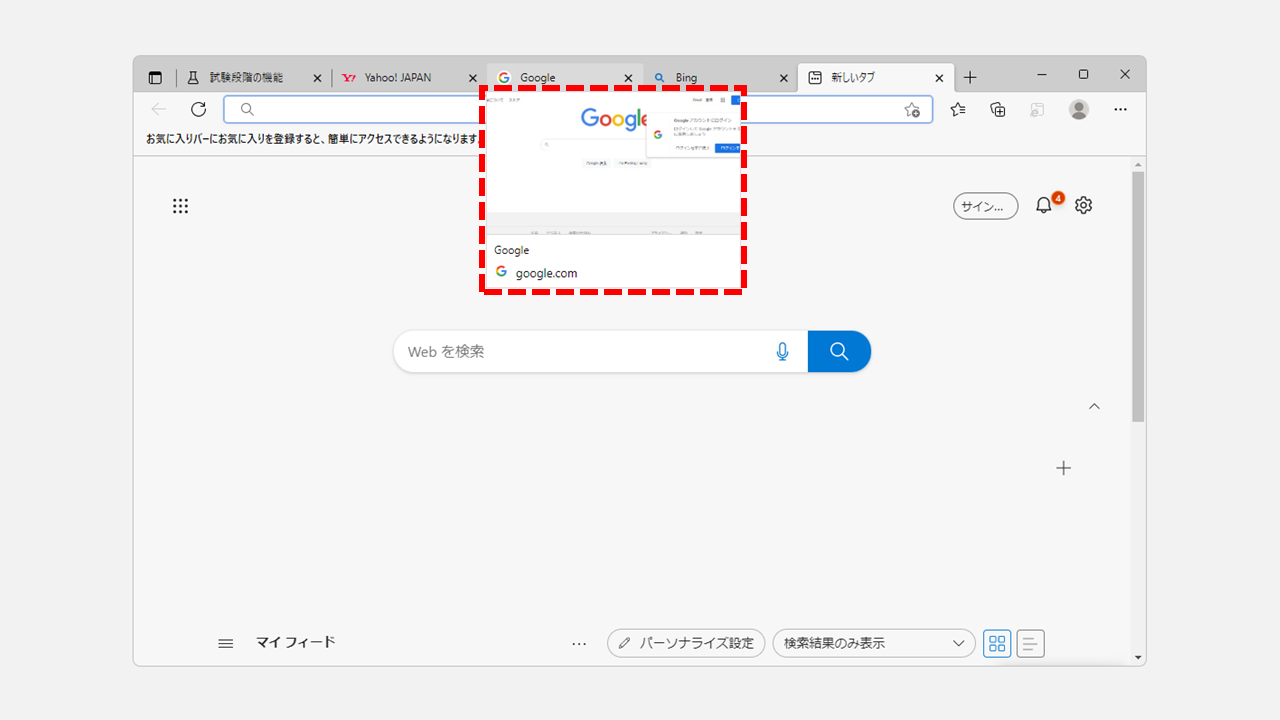
対照的に、macOS Ventura は電子メールにリッチ リンク プレビューを挿入します。リンク プレビューは、Web アドレスをリンクされたコンテンツの視覚的なスナップショットに変換するため、受信者はリンクをクリックする前にリンクの向こう側にあるものを確認できます。
リンクを共有するときにメールにリンク プレビューを含めたくない場合は、これを回避する簡単な方法をいくつか紹介します。
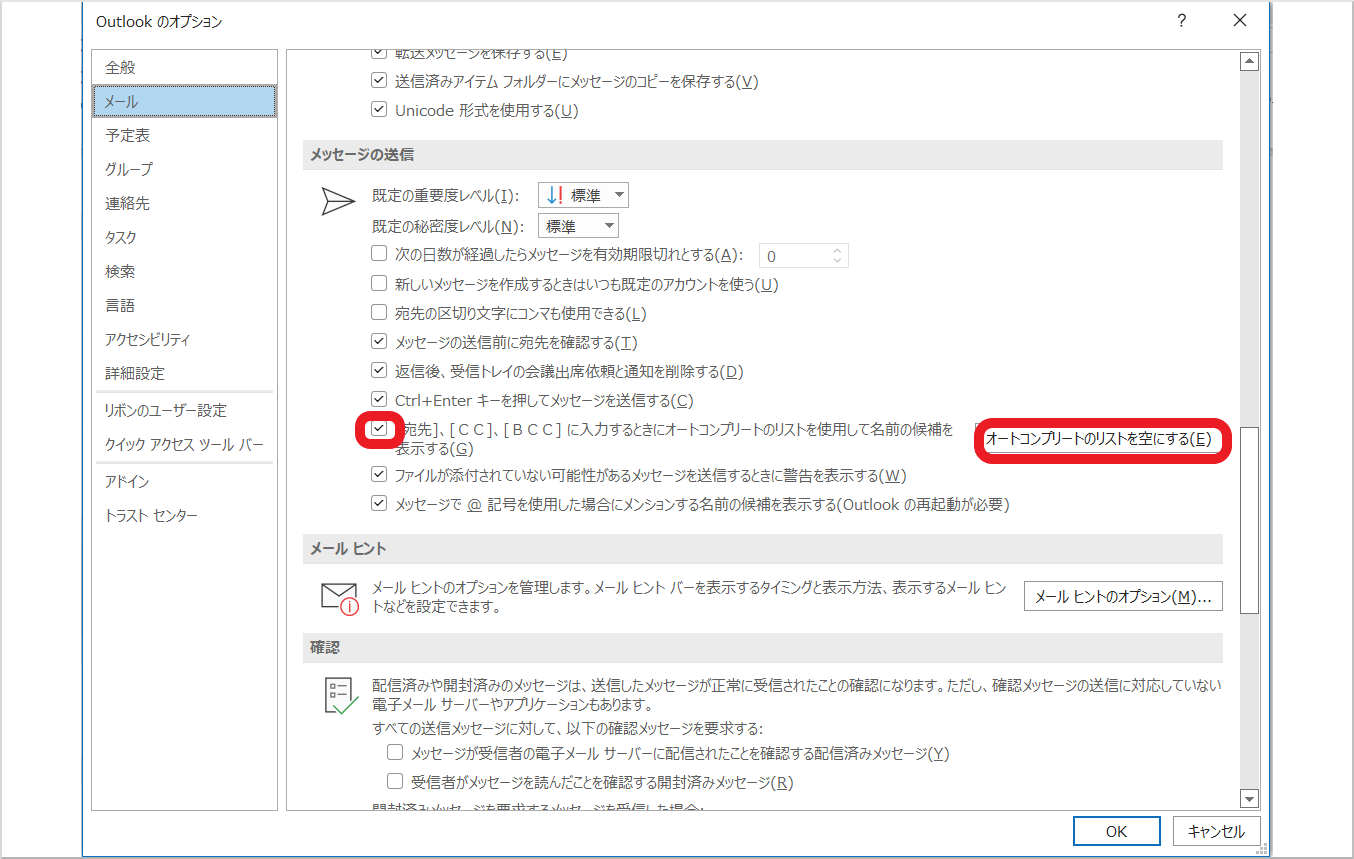
リンク プレビューを削除する 1 つの方法は、URL を電子メールの本文に直接貼り付け、プレビューの右上隅にある小さな山形をクリックすることです。これにより、プレーン リンクに変換するオプションを含むドロップダウン メニューが表示されます。それをクリックすると、プレビューが消え、URL アドレスだけが残ります。
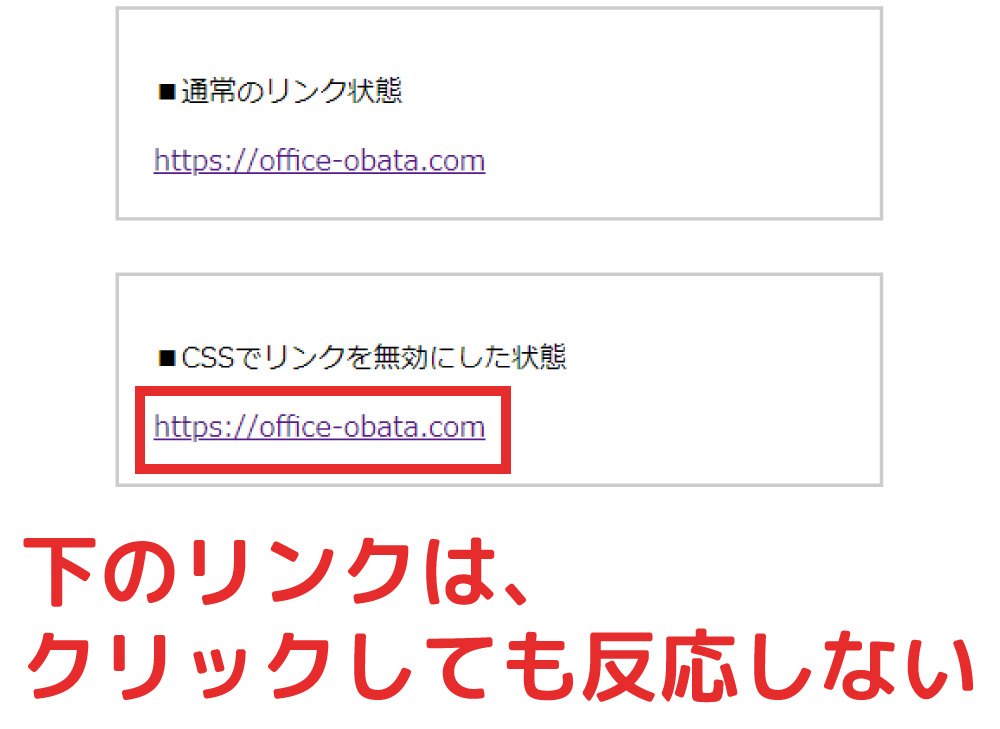
または、メールの本文にリンクを貼り付ける代わりに、メール アプリのメニュー バーで
[編集] を
クリックし、
[リンクの追加…]
を選択します。これにより、リンクを入力できる入力フィールドのあるダイアログが開きます。
[OK]
をクリックすると、プレビューなしでリンクが電子メールに表示されます。キーボード ショートカット
Command-K
を使用してこのオプションにアクセスすることもできます。



