

ジェスチャーベースの FaceTime リアクションを無効にする方法

iOS 17 および iPadOS 17 では、Apple は、視覚効果でビデオを明るくするメッセージのような反応を FaceTime に導入しました。言葉でトリガーするのではなく、
物理的な手のジェスチャーを使用してトリガーします
。そのため、意図せずにそれらを引き起こすのは簡単です。オフにする方法については、読み続けてください。
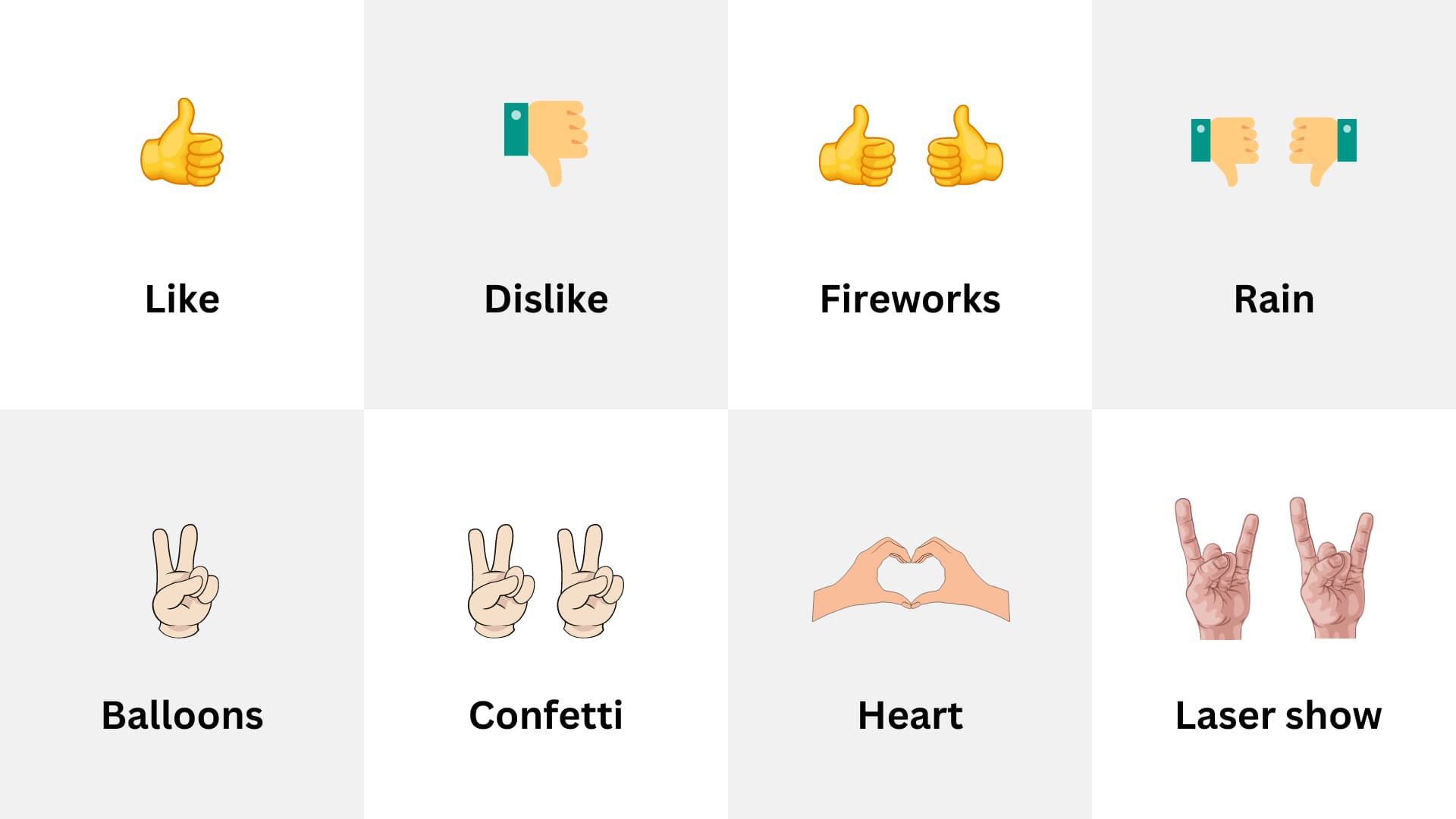
iPhone または iPad で「FaceTime」ビデオ通話をしているとき、ハート、風船、紙吹雪、花火などの画面上のエフェクトをトリガーして、そのエフェクトが「FaceTime」を通じてディスプレイに溢れ出るようにすることができます。 「窓」。
「FaceTime」のリアクション エフェクトは、友人や家族とチャットするときに非常に楽しいものですが、仕事の電話中やバーチャル アポイント中など、誤ってリアクションを引き起こしたくない場合もあります。あなたのセラピストと一緒に。幸いなことに、次の手順に従って手動で無効にすることができます。
- 「iPhone」または「iPad」で「FaceTime」を開きます。
- 画面の右上隅から下にスワイプして、コントロール センターを呼び出します (Touch ID を搭載したデバイスを使用している場合は、下から上にスワイプします)。
-
左上隅にある
「効果」
ボタンをタップします。 -
[反応]
ボタンをタップすると、ボタンが点灯しなくなります。 - 上に 2 回スワイプすると、「FaceTime」に戻ります。

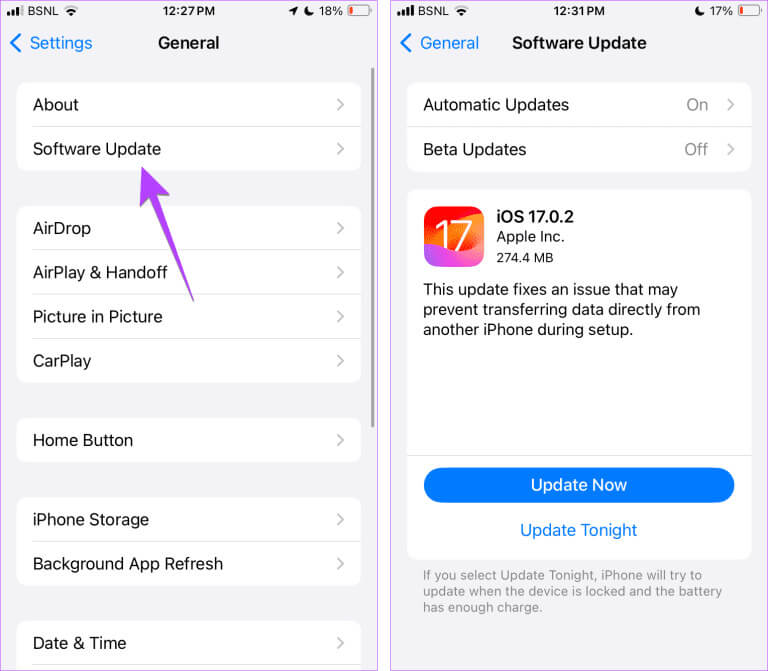
Mac で FaceTime リアクションを無効にする
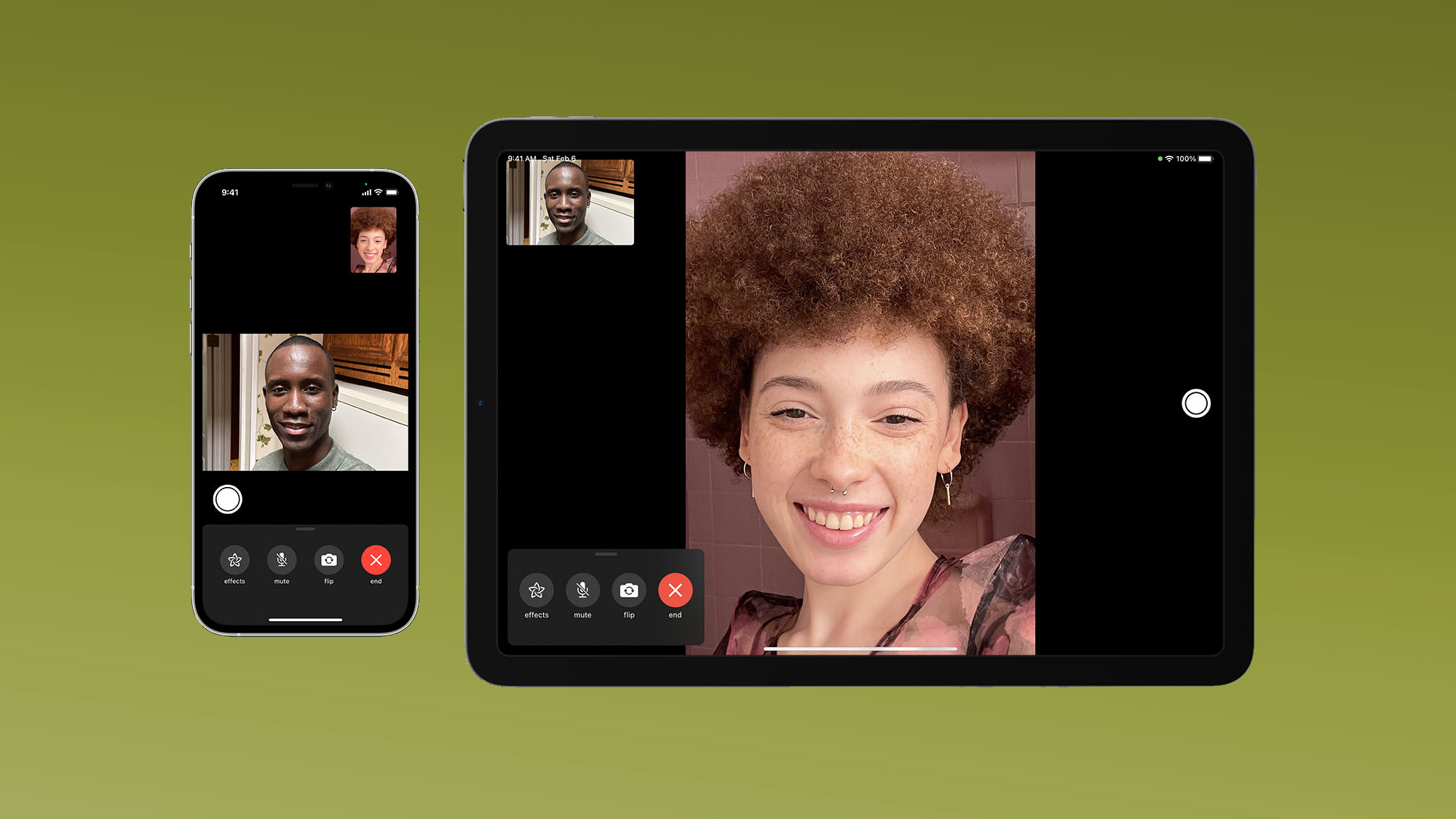
FaceTime のリアクションは macOS Sonoma でも同様に機能しますが、ビデオ効果のオプションはコントロール センターから移動されました。代わりに、専用の緑色の「FaceTime」メニュー バー ドロップダウンに新しいホームがあり、これにはミニ Web カメラ ビューと手動でリアクションをトリガーするためのクリック可能なボタンも含まれています。

Mac でリアクションを無効にするには、「FaceTime」メニュー バーのドロップダウンで
[リアクション]
ボタンをクリックするだけで、ボタンが点灯しなくなります。



