

DualShock 4 または Xbox ワイヤレス コントローラーを iPhone および Apple TV とペアリングする方法
iOS 13 と tvOS 13 により、Apple ユーザーはお気に入りのコンソール コントローラを
iPhone
または
Apple TV
に接続できるようになりました。このガイドでは、デュアルショック 4 ワイヤレス コントローラーと Xbox ワイヤレス コントローラーを iOS デバイスと tvOS デバイスの両方にペアリングする方法を簡単にまとめました。
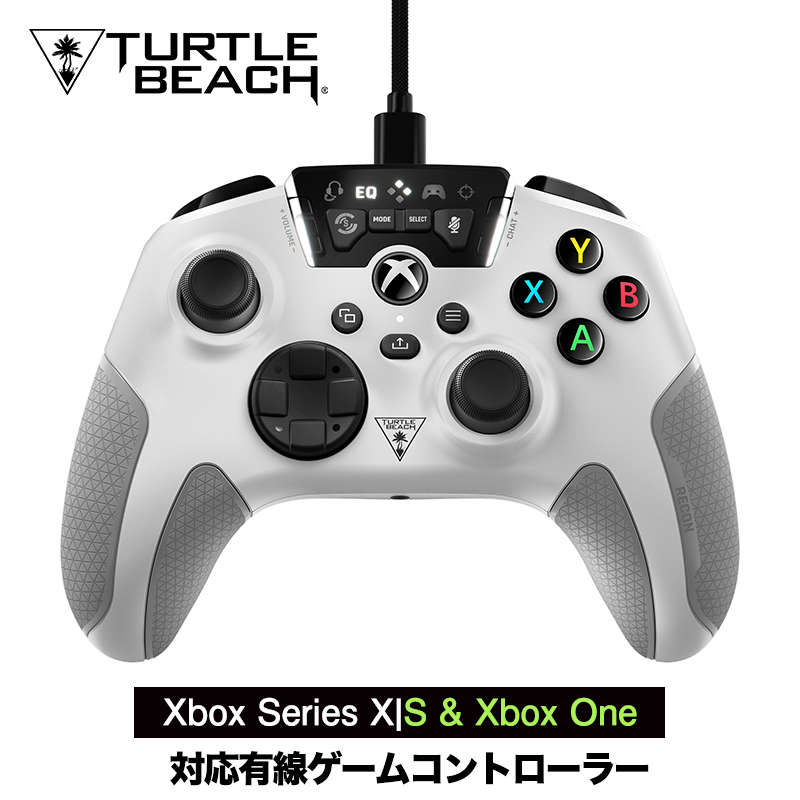
以前は、MFi コントローラーが「iPhone」、
「iPad」
、および「Apple TV」でゲームをプレイするための唯一のソリューションでした。新しいアップデートにより、コンソールプレイヤーは iOS や tvOS ゲームをプレイするために別のコントローラーに余分なお金を費やす必要がなくなります。
Sony の Remote Play iOS アプリは、
互換性のあるゲームを「iPhone」または「iPad」にストリーミング配信し、DualShock 4 で制御できるようになったため、PS4 プレーヤーが DualShock 4 のペアリングを検討する理由もあります。
DualShock 4 ワイヤレス コントローラーを iPhone または iPad に接続する方法
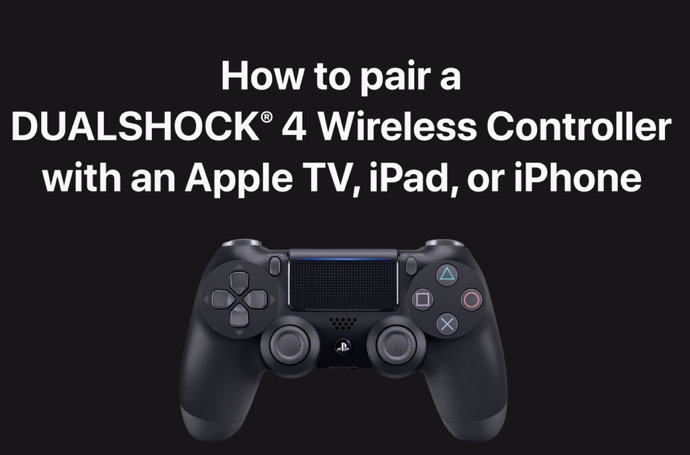
- ライトバーが点滅するまで、DualShock 4 コントローラーの PS ロゴと Share ボタンを同時に押し続けます。
- iOS デバイスの設定アプリを開き、Bluetooth に移動します。
- 「その他のデバイス」で、DualShock 4 ワイヤレス コントローラーをタップします。
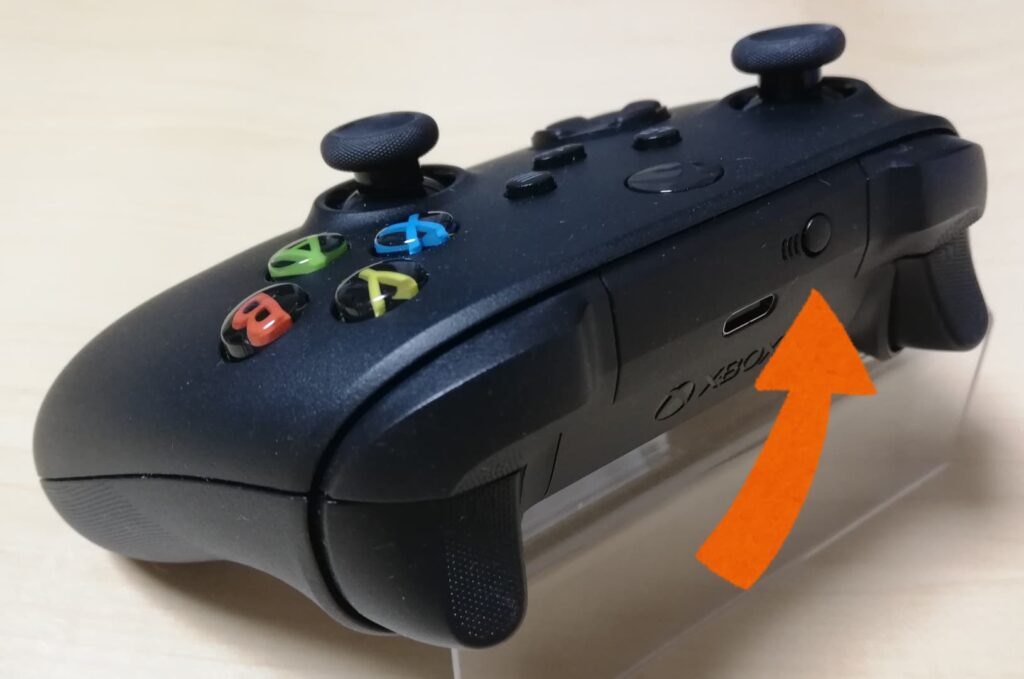
Xbox ワイヤレス コントローラーを iPhone または iPad に接続する方法
- Xbox ボタンを押して、Xbox ワイヤレス コントローラーをオンにします。
- 接続ボタンを数秒間押し続けます。
- iOS デバイスの設定アプリを開き、Bluetooth に移動します。
- [その他のデバイス] で、Xbox ワイヤレス コントローラーをタップします。
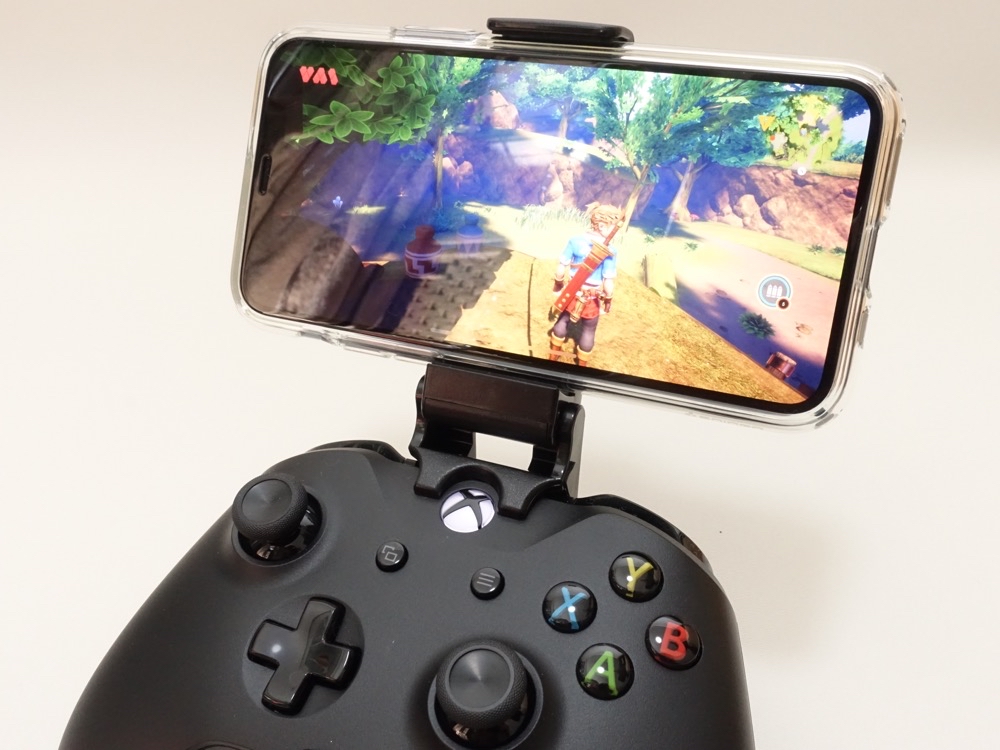
DualShock 4 経由で制御される Sony の Remote Play iOS アプリ
コントローラーを「Apple TV」とペアリングする手順は、iOS デバイスの場合とほぼ同様です。この情報は以下で確認できます。

DualShock 4 ワイヤレス コントローラーを Apple TV に接続する方法
- ライトバーが点滅するまで、DualShock 4 コントローラーの PS ロゴと Share ボタンを同時に押し続けます。
- 「Apple TV」で設定アプリを開き、「リモコンとデバイス」>「Bluetooth」をクリックします。
- DualShock 4 ワイヤレス コントローラーを選択してペアリングすると、tvOS 上の通知で確認されます。

Xbox ワイヤレス コントローラーを Apple TV に接続する方法
- Xbox ボタンを押して、Xbox ワイヤレス コントローラーをオンにします。
- 接続ボタンを数秒間押し続けます。
- 「Apple TV」で設定アプリを開き、「リモコンとデバイス」>「Bluetooth」をクリックします。
- Xbox ワイヤレス コントローラーを選択してペアリングすると、tvOS 上の通知で確認されます。
DualShock 4 の場合、「iPhone」、「iPad」、または「Apple TV」に接続している間は、一部のコントローラー機能が機能しないことに注意してください。これらには、タッチパッド、中央の PS ボタン、ランブル、モーション センサー、ヘッドフォン ジャックが含まれます。ライトバーも 1 色のままで変更できません。
PS4 コントローラーと Xbox コントローラーはどちらも、本体と再度ペアリングするまで、ペアリングした iOS/tvOS デバイスに接続されたままになります。
DualShock 4 を PS4 に再接続する
には、各コントローラーに付属の micro-USB – USB ケーブルを使用してコントローラーを本体に手動で接続する必要があります。
Xbox の場合は
、コントローラーと本体の接続ボタンを同時に押すか、micro-USB – USB ケーブルを使用します。



