

iPhoneで複数の連絡先を削除する
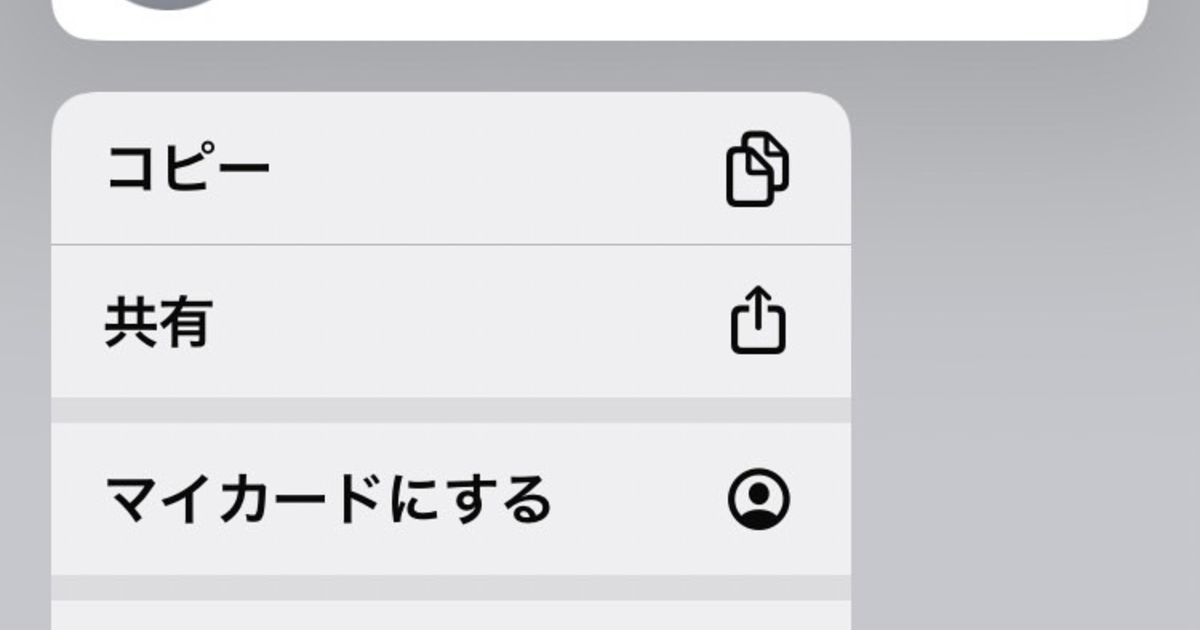
ほとんどの iPhone ユーザーはこのトリックを知らないかもしれませんが、iOS では複数の連絡先を同時に削除できます。これがあまり広く知られていない理由は、連絡先における Apple の一括削除機能が、メッセージやメールで実行される同様の操作とは異なるため、その仕組みがすぐには分からないためです。


次の手順は、一度理解すれば実際には非常に簡単なプロセスを説明します。ごく最近まで、一度に複数の連絡先を削除するには、ブラウザ経由で iCloud にログインする必要がありました。そのため、これは覚えておくと便利なヒントです。
-
iPhone で
連絡先
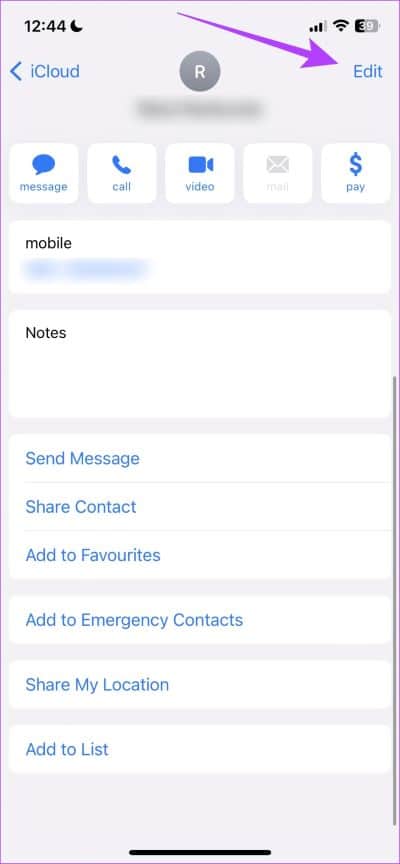
アプリを起動するか、電話アプリを開いて「連絡先」をタップします。 - 2 本の指を使用して連絡先を押したままにし、リスト内で指を上下にドラッグして、隣接する連絡先を選択項目として強調表示します。隣接しない連絡先を選択に追加するには、画面から指を離し、同じように 2 本の指で押します。
-
指を放して選択を終了し、強調表示された連絡先を 1 本の指で長押しし、ドロップダウン メニューで
[[X] 連絡先を削除] を
タップします。 -
確認プロンプトで
「連絡先を削除」を
タップします。
それだけです。
iPhone や iPad で連絡先のグループを専用のリストに整理する
こともできることをご存知ですか?リンクをクリックしてその方法を確認してください。



