

iPhone および iPad で QuickPath スワイプ キーボードを使用する方法

iOS 13 および iPadOS では、Apple は
iPhone
および
iPad
ユーザーが利用できるテキスト操作機能を拡張および強化し、テキストの操作を非常に簡単にしました。
これらの新機能の 1 つは、QuickPath と呼ばれるネイティブのスワイプ ベースのキーボードで、SwiftKey のようなサードパーティのキーボード拡張機能を使用したことがある人なら、すぐに慣れるはずです。
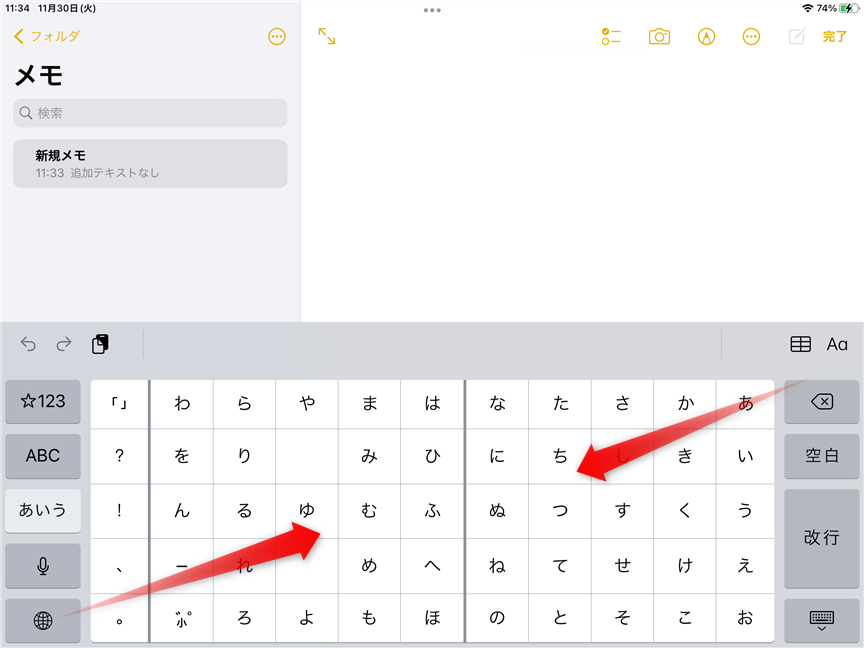
QuickPath を使用すると、個々の文字を入力するときにキーボードから指を離さずに単語を入力できます。たとえば、「Apple」と入力する場合、A に指を置いてから、オンスクリーン キーボード上で P、P、L などと指をスワイプします。
単語を入力したら (文の終わりの場合はピリオドで終了)、画面から指を離すだけで iOS が自動的にスペースを追加し、別の単語を入力したり、新しい文を開始したりできるようになります。 。
QuickPath のもう 1 つの利点は、二重文字を含む単語を処理できるほどインテリジェントであることです。たとえば、「cal」という文字をスワイプすると、画面から指を離すと「call」という単語が表示されます。

QuickPath は慣れるまで少し時間がかかるかもしれませんが、コツを掴めばすぐに単語を入力できるようになります。片手で「iPhone」を持っている場合、親指でテキストを作成するのに特に便利です。
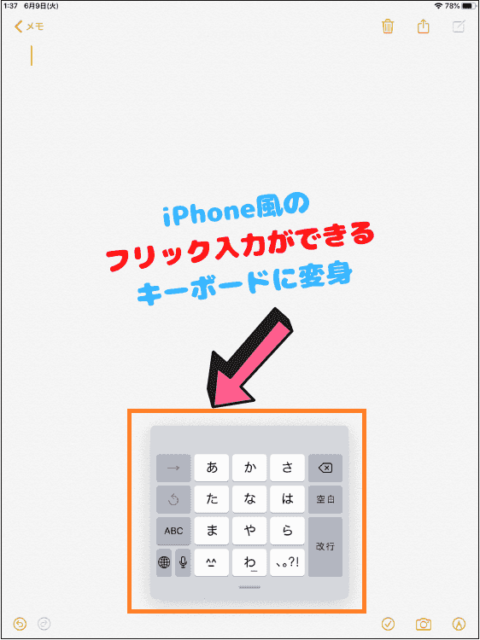
QuickPath は iPad でも使用できます。ただし、iPadOS の全幅仮想キーボードを内側にピンチすると表示される
フローティング キーボード
でのみ使用できることに注意してください。
クイックパスを無効にする方法
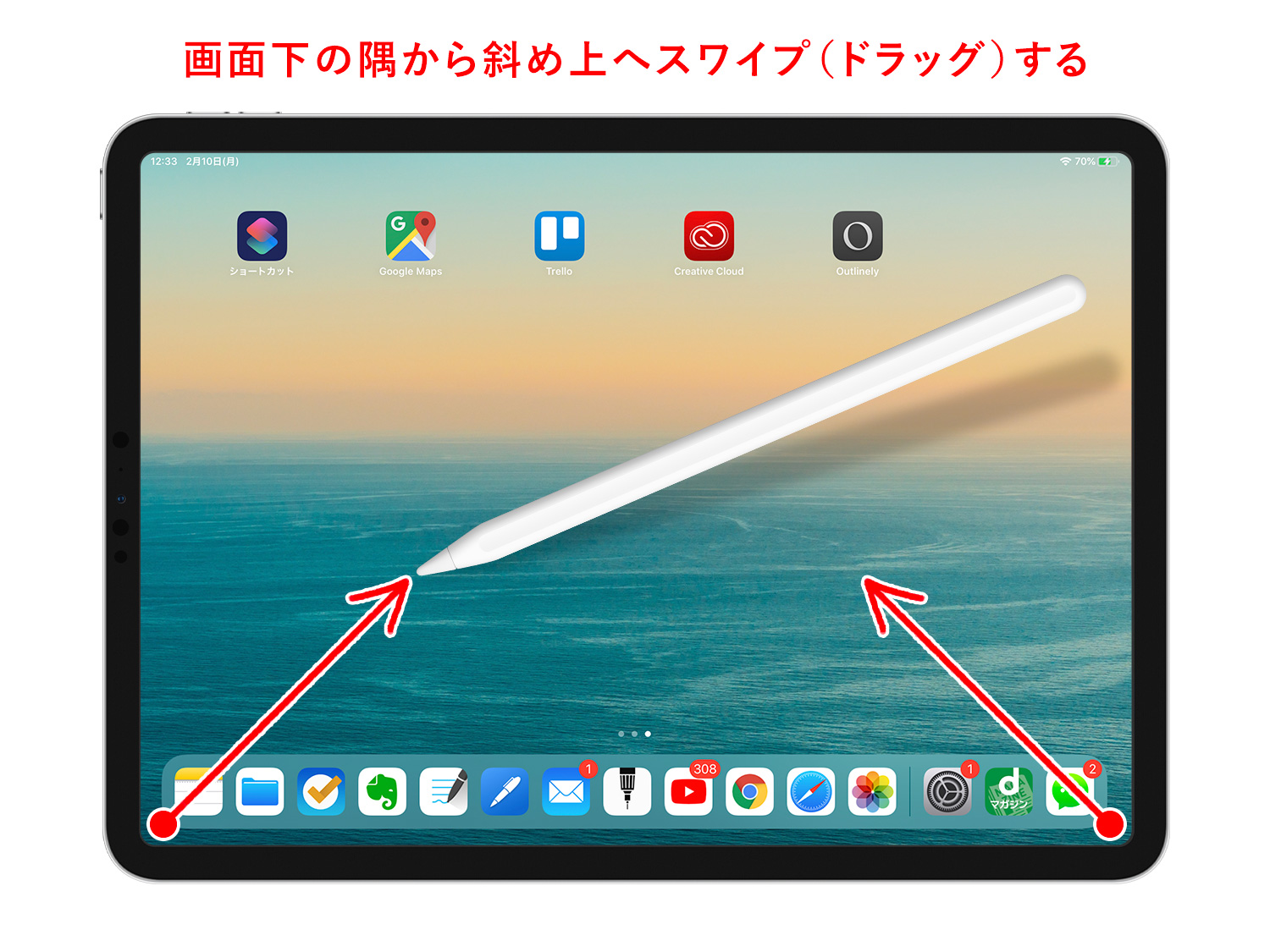
QuickPath を使用したくない場合でも、簡単に無効にすることができますので、ご安心ください。 iPhone では、
設定
アプリを起動し、
[一般] -> [キーボード]
を選択し、
[スライドして入力]
の横にあるスイッチをオフの位置に切り替えます。
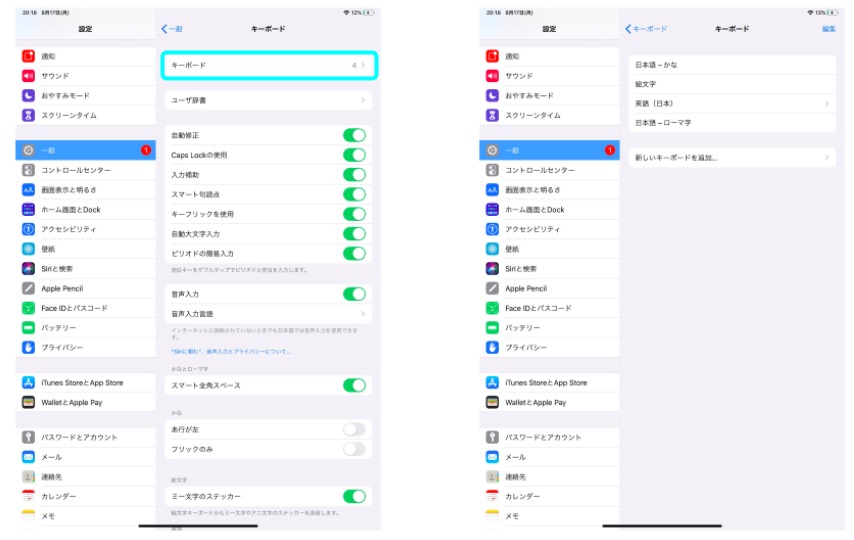
iPad では、このオプションは同じ設定画面にありますが、表現が異なるだけです。オフにするスイッチ
は、フローティング キーボードをスライドして入力する の
横にあります。また
、[Word でスライドから入力を削除] の
横にあるスイッチを切り替えて、バックスペースが選択されたときに QuickPath 単語を削除するアクションを有効または無効にすることもできます。



