

Mac 上の Safari ダウンロードの保存場所を変更する方法
macOS では、Apple の Safari ブラウザには、現在ダウンロードしているファイルを追跡したり、部分的にダウンロードしたファイルを再開したり、Finder でダウンロードを表示したりするために使用できるダウンロード マネージャーが含まれています。
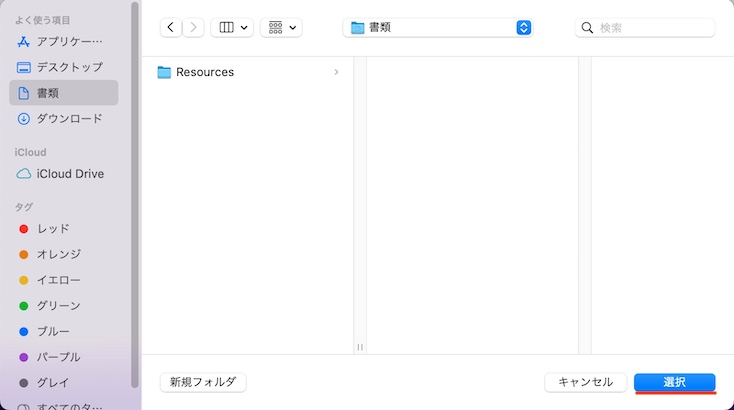
デフォルトでは、Safari のダウンロード マネージャーは Mac の「ダウンロード」フォルダーにファイルを保存しますが、次の手順に従って保存場所を簡単にカスタマイズできます。
-
Mac で
Safari
ブラウザを起動します。

-
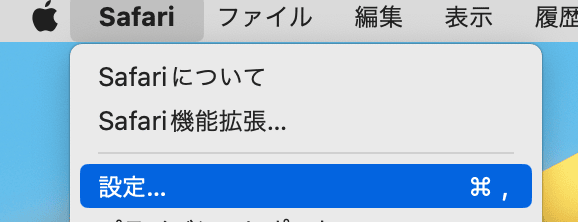
メニューバーから
「Safari」→「環境設定」を
選択します。
-
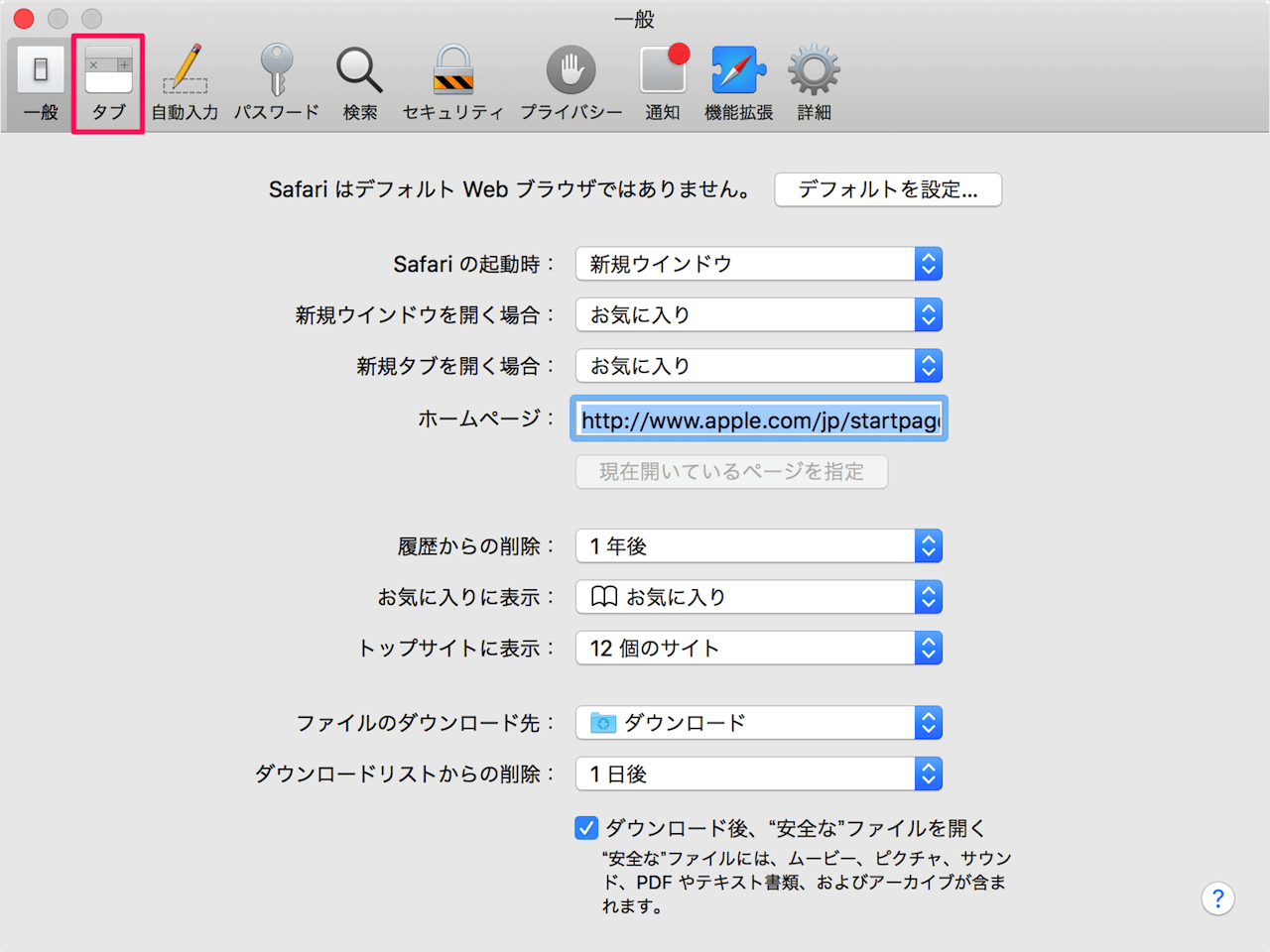
[全般]
タブで、
[ファイルのダウンロード場所]
の横にあるドロップダウン メニューをクリックします。
-
[ダウンロードごとに確認する]
または
[その他]
を選択して、すべてのダウンロードの保存場所を選択します。
最近ファイルをダウンロードした場合は、メニュー バーで
[表示] -> [ダウンロードの表示] を
選択するか、キーボード ショートカット
Option + Command + L
を押すことで、いつでも Safari のダウンロード マネージャーにアクセスできます。



