

Mac でファイルを圧縮する方法
人々はさまざまな理由で電子ファイルを圧縮または「zip」します。たとえば、ファイルを電子的に転送しやすくするため、バックアップを整理するため、またはデバイスのストレージ領域を節約するためです。

どのようなユースケースであっても、幸いなことに、macOS ではファイルを圧縮するために追加のソフトウェアをダウンロードする必要はありません。これは、Apple には Mac にファイルを圧縮する機能が組み込まれており、単一のファイル、ファイルのグループ、またはフォルダー全体をすばやく圧縮できるためです。その方法については読み続けてください。
Mac でファイルまたはフォルダーを圧縮する方法
-
Mac の Dock にある
Finder
アイコンをクリックして、それがアクティブなアプリケーションであることを確認します。 -
圧縮するファイルまたはフォルダーを
右クリック
(または
Control キーを押しながらクリック
) します。あるいは、マウスの左ボタンを押したままにするか、トラックパッドを押して、カーソルを使用して選択ボックスを複数のファイルやフォルダの上にドラッグします。 -
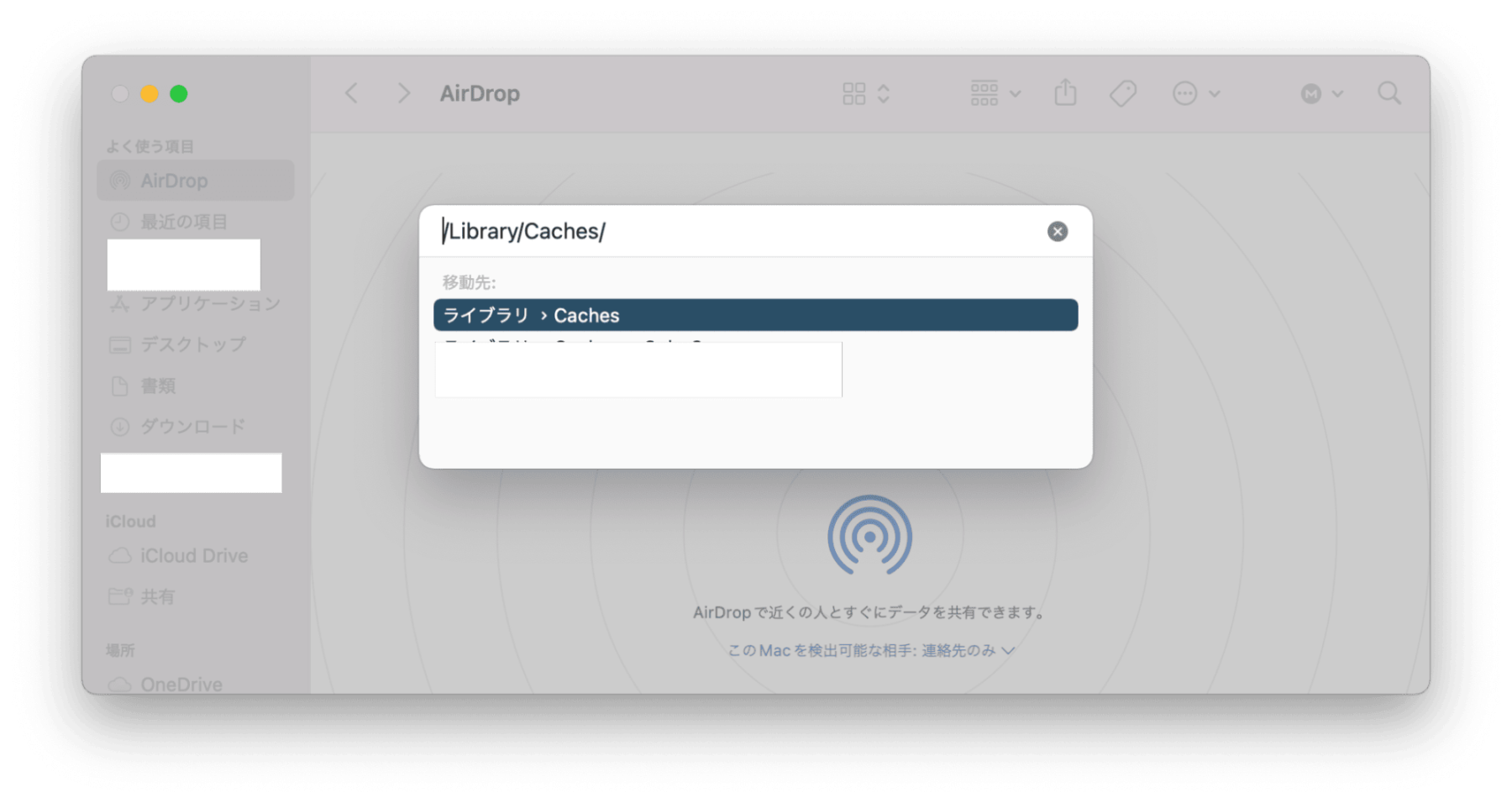
コンテキスト ドロップダウン メニューから
[[ファイル名] を圧縮]
または
[X 項目を圧縮]
を選択します。
- 新しく作成した zip ファイルを、元のファイルやフォルダーと同じディレクトリに配置します。
単一のファイルを圧縮した場合、zip アーカイブには同じ名前が付けられ、zip 拡張子が追加されます。複数のファイルまたはフォルダーを圧縮した場合、zip アーカイブの名前はデフォルトで「Archive.zip」になります。

Mac で ZIP アーカイブを解凍する方法
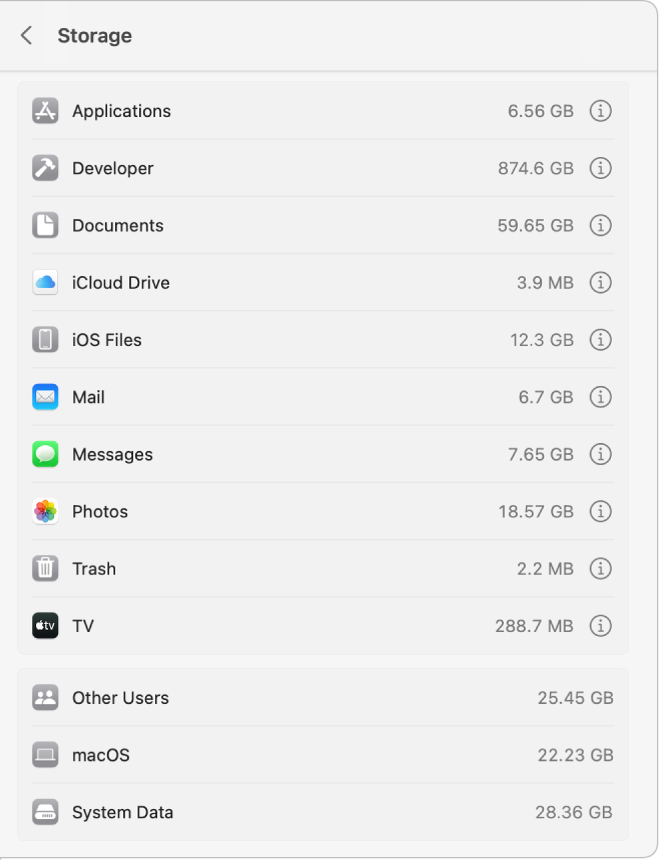
圧縮アーカイブの解凍は、zip ファイルをダブルクリックするだけで簡単です。ファイルやフォルダーはアーカイブと同じ場所に抽出されます。



