

iOS 15: 翻訳アプリで自動翻訳をオンにする方法

iOS 14 での導入に続き、Apple の翻訳アプリは iOS 15 でいくつかの機能改善を受けました。それらの改善の 1 つは自動翻訳です。

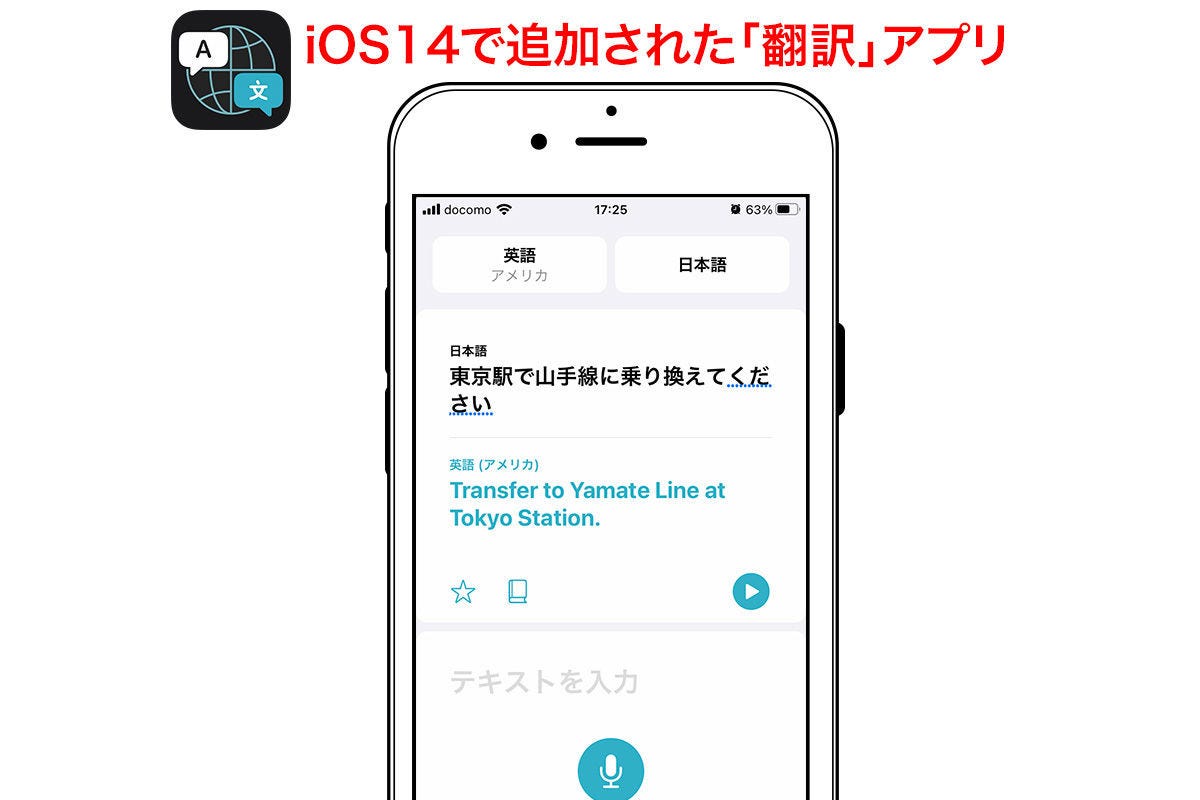
翻訳アプリは常に音声翻訳をサポートしており、フレーズを声に出してターゲット言語に翻訳することができます。たとえば、選択言語として英語とスペイン語が選択されており、「トイレはどこですか?」と尋ねたとします。アプリは「D√≥nde est√° el ba√±o?」という適切な応答を返します。

会話モードでは、この機能を使用すると、別の言語を話す人とやり取りしてチャットすることができます。これは、「
iPhone
」が両方の言語を聞き、言語間で直接翻訳できるためです。
以前は、翻訳したいフレーズを話し始める前にマイクのアイコンをタップする必要があり、相手は同じアイコンをタップしてから他の言語で話す必要がありました。ただし、iOS 15 では、Apple が自動翻訳オプションを追加しました。これは、会話の自分の部分を翻訳するためにどちらの人も画面を操作する必要がないことを意味します。
-
自動翻訳を有効にするには、まず横向き表示と縦向き表示の両方でインターフェースの下部にある
「会話」
タブをタップして会話モードに入ります。 -
右下の
省略
記号 (3 つの点) アイコンをタップします。 -
ポップアップメニューから
「自動翻訳」
を選択します。
翻訳アプリは、あなたが話し始めたときと話し終えたときを自動的に検出するため、相手は「iPhone」を操作しなくても応答するだけで済みます。



