

Mac でデスクトップとドキュメントフォルダーを iCloud に同期する方法
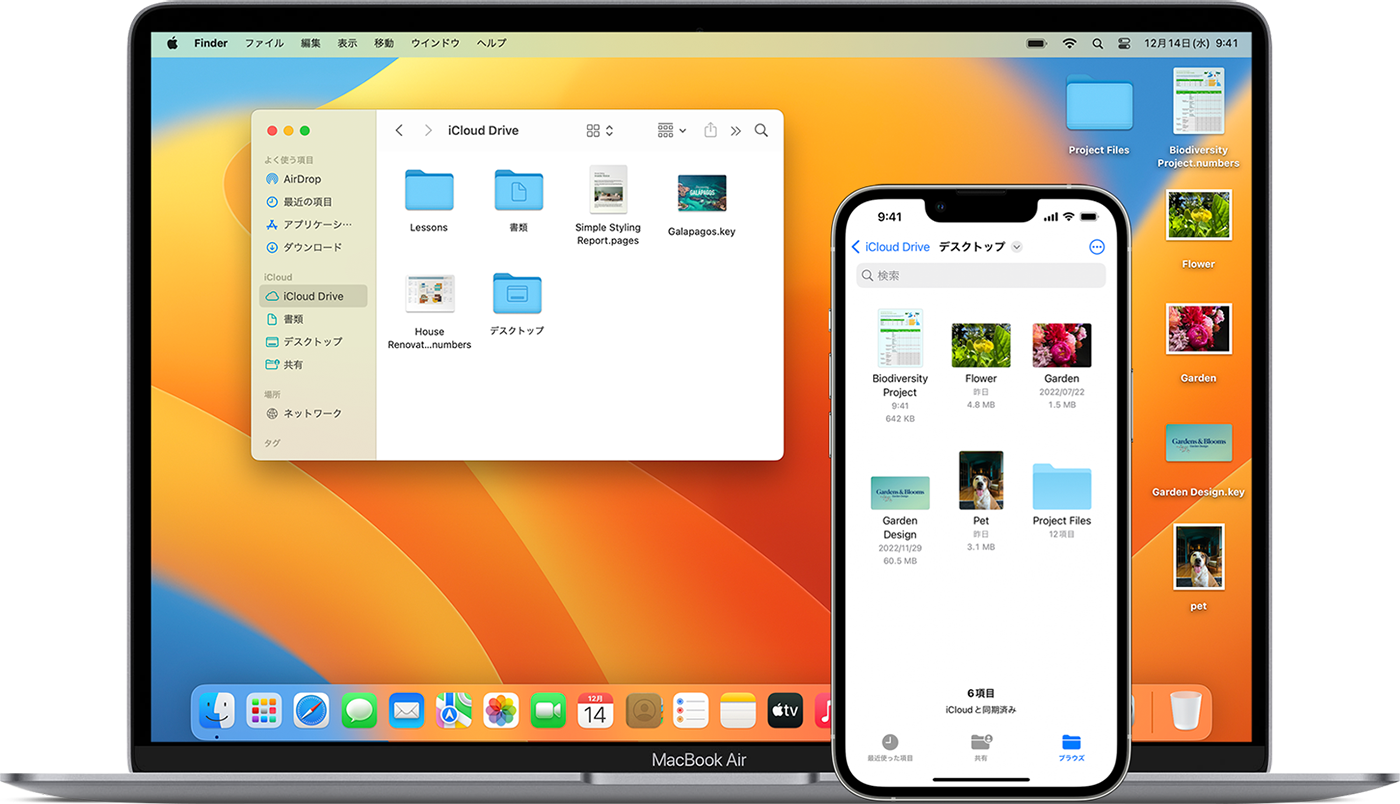
macOS では、Mac デスクトップおよびドキュメントフォルダー内のファイルを iCloud に同期できるため、同じ Apple ID で「iCloud」にサインインしている他のデバイスからファイルにアクセスできます。
つまり、デスクトップでドキュメントを開始し、後で
iPhone
または
iPad
で作業したり、「iCloud」Web サイト経由で別のコンピュータのブラウザから作業したりすることもできます。
macOS Big Sur でデスクトップとドキュメントフォルダーの同期を有効にする方法は次のとおりです。
-
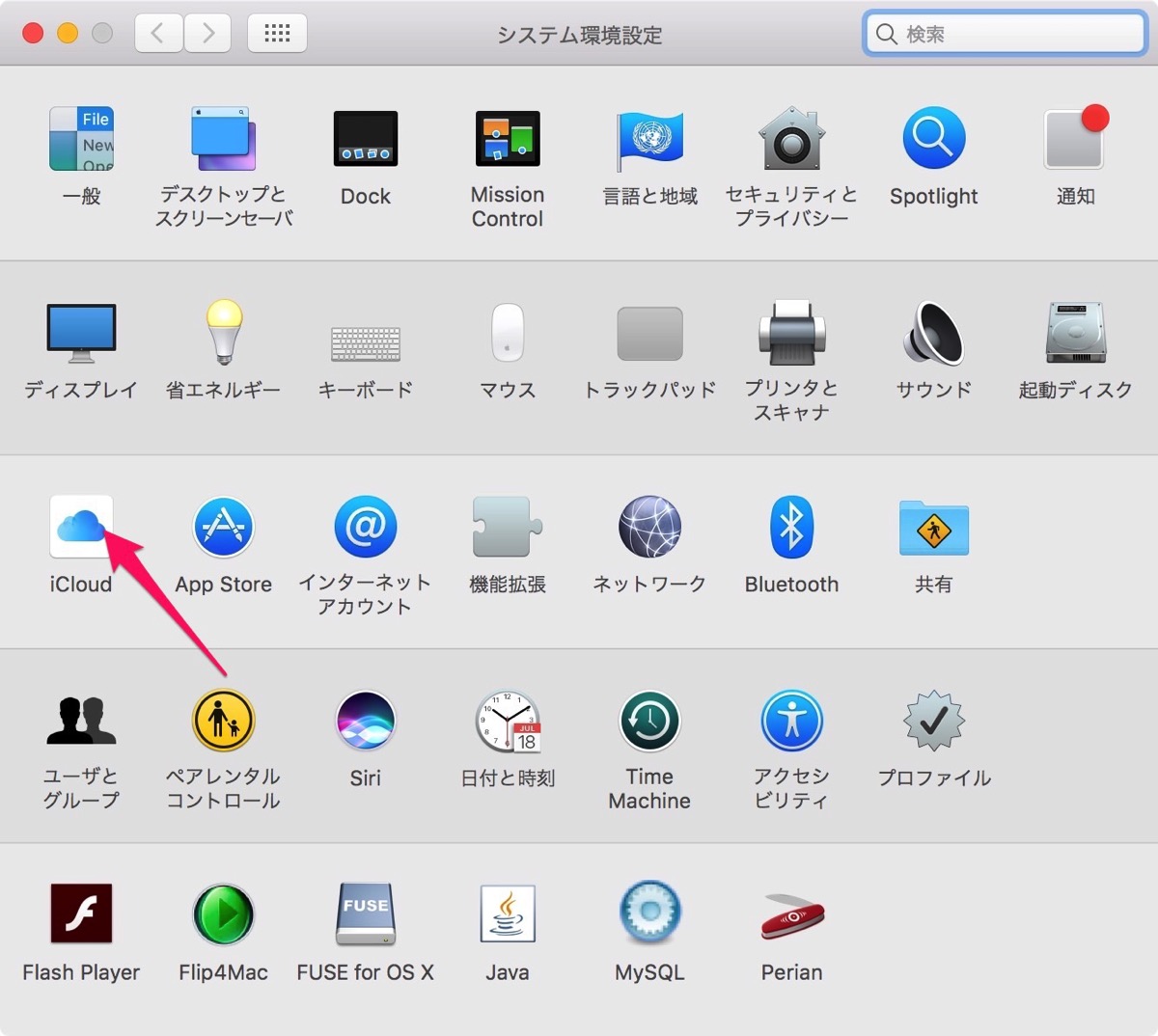
Mac では、メニュー バーの
Apple マーク
(Ô£ø) をクリックし、
[システム環境設定…]
を選択します。
-
「Apple ID」
をクリックします。
-
横の列で
iCloud を
選択し、
iCloud Drive が
オンになっていることを確認し (チェックボックスがオンになっている必要があります)、
[オプション…]
をクリックします。
-
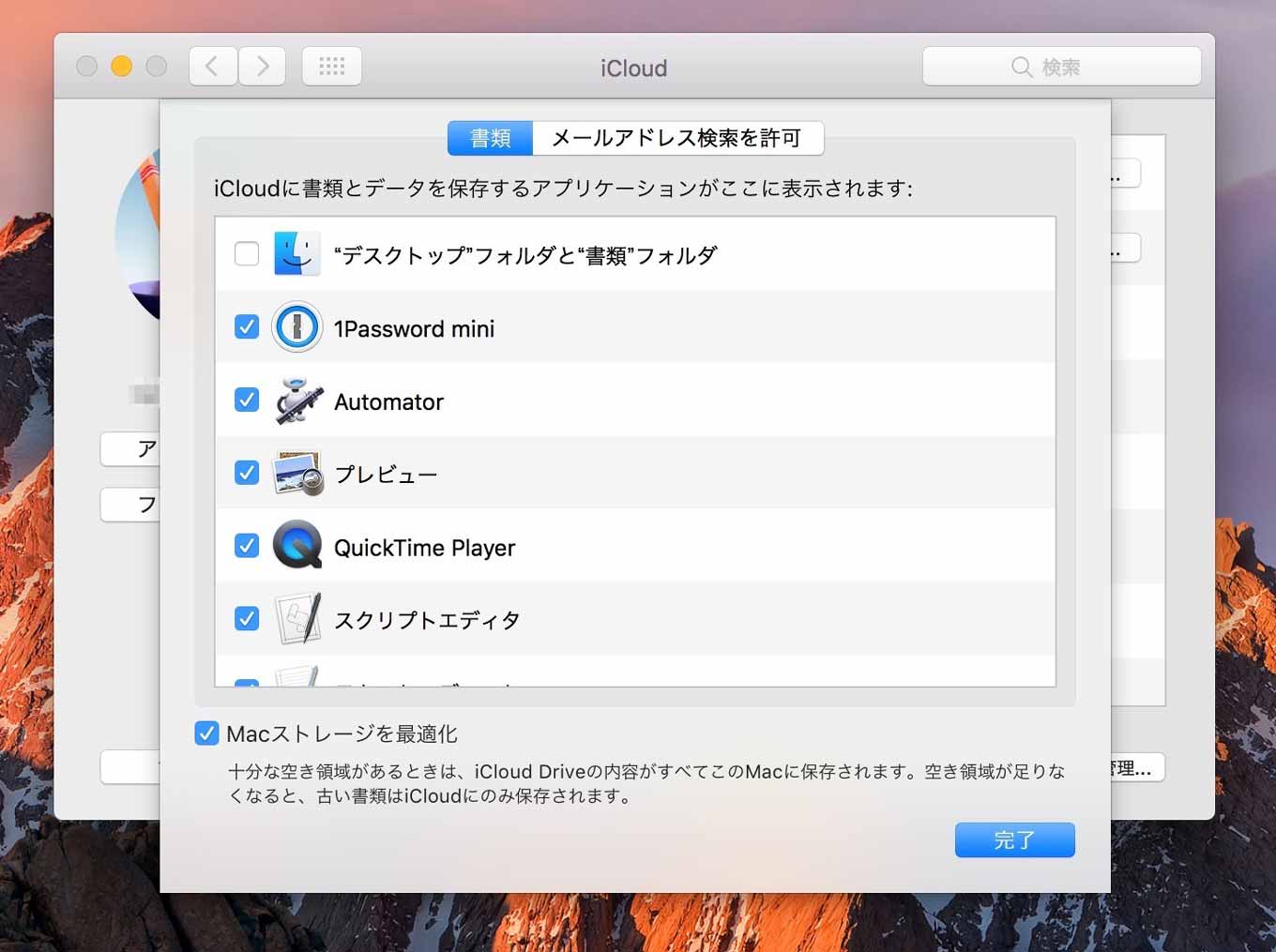
[デスクトップとドキュメント フォルダー]
の横にあるチェックボックスをオンにして有効にします。
- 「完了」を クリックします。
「iCloud」でのデスクトップとドキュメントフォルダの同期が気に入らない場合は、上記の手順に従い、 「デスクトップとドキュメントフォルダ」 の横にあるチェックボックスをオフにすることで簡単に同期を停止できます(ステップ5)。
同期を無効にすると、デスクトップ ファイルは所有している他の Mac のデスクトップには表示されなくなりますが、 iCloud Drive 上のフォルダでは利用可能なままとなり、Mac 上に新しいデスクトップとドキュメント フォルダが作成されます。ホームフォルダー。必要に応じてファイルを「iCloud Drive」から Mac に移動したり、すべてのファイルを選択して保存したい場所にドラッグしたりできます。
関連動画
【これで完璧】iCloudの機能と設定方法、写真の保存からバックアップまでを解説【iCloudを理解しよう】



