

iCloud でメッセージを有効にし、メッセージのダウンロードが停止するのを修正する方法
iCloud のメッセージ は、名前が示すように、iMessage を個々のデバイスではなく Apple のクラウド サーバーに保存するため、多くの利点があります。
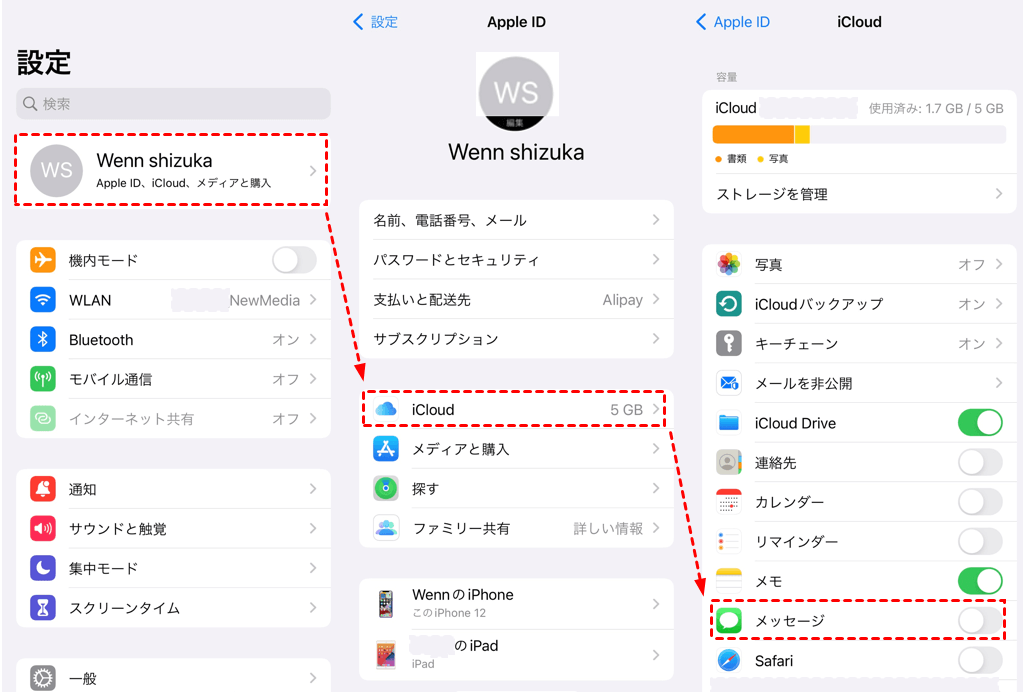
1 台のデバイスでメッセージを受信すると、同じ iCloud アカウントにログインしているすべてのデバイスにメッセージが表示されます。同様に、メッセージや会話を削除すると、すべてのデバイスから即座に削除されます。
この機能のもう 1 つの利点は、メッセージ、写真、その他のメッセージの添付ファイルが「iCloud」に保存されるため、デバイス上のスペースが解放されることです。さらに、同じ iCloud アカウントで新しいデバイスにサインインすると、すべてのメッセージが表示されます。
「iCloud」のメッセージが有効になっていることを確認するには、次の手順に従ってください。
iOS 上の iCloud でメッセージを有効にする方法
この機能が動作するには、デバイスで iOS 11.4 以降が実行されている必要があることに注意してください。
- まだ有効にしていない場合は、Apple アカウントで 2 要素認証を有効にします 。
- iPhone または iPad で 設定 アプリを起動します。
-
上部のバナーで自分の名前をタップします。
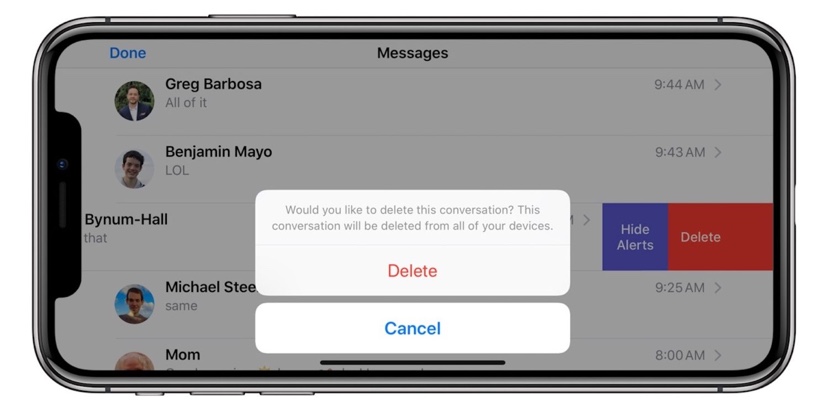
- 「iCloud」 をタップします。
- 「メッセージ」 の横にあるスイッチが緑色のオンの位置に切り替わっていることを確認します。
Mac の iCloud でメッセージを有効にする方法
「iCloud」のメッセージは、macOS High Sierra (10.13.5) 以降を実行している Mac でのみ機能することに注意してください。
-
Mac で
メッセージ
アプリを起動します。このアプリは
アプリケーション
フォルダーにあります。新しい Mac の Dock にもあります。
-
Mac でメッセージを初めて使用する場合は、サインインするように求められます。「iPhone」やその他の Apple デバイスのメッセージで使用するのと同じ
Apple ID
を入力します。
- Apple ID の 2 段階認証または 2 要素認証をオンにしている場合は、確認コードを入力します。
-
メニューバーで
「メッセージ」→「設定」
を選択します。
-
「iMessage」
タブを選択します。
- 「iCloud でメッセージを有効にする」 の横にあるボックスにチェックを入れます。
iCloud からのメッセージのダウンロードが停止した場合の対処方法
「iCloud」でメッセージを有効にすると、デバイスは他のデバイスからメッセージのダウンロードを開始します。これには数分しかかかりませんが、一部のユーザーは、数時間かかる場合もあれば、停止したかのように無限に続く場合があると報告しています。この問題が発生した場合は、次のことを試して解決してください。
- Apple の iCloud サーバーが正常に動作していることを確認します。 システム ステータス Web サイト にアクセスすると、Apple のサービスのステータスを確認できます。
- すべてのデバイスが同じ「Apple ID」/「iCloud」アカウントにログインしていることを再確認してください。
- 「iCloud」のメッセージを無効にしてから、再度有効にします。
- デバイスを再起動します。
- デバイスで「iCloud」からサインアウトし、1、2 分待ってから再度サインインします。 iOS でログアウトするには、 設定 アプリを開き、上部にある自分の名前のバナーをタップし、下にスクロールして [サインアウト] をタップします。 Mac では、 [システム環境設定] を開き、 [iCloud] ペインをクリックして、 [サインアウト] を選択します。
iCloud のメッセージを有効にすると、メッセージは 1 つのデバイスに保存されると、すべてのデバイスに保存されるため、削除にはより注意する必要があるでしょう。メッセージのスレッド全体を削除する場合は確認プロンプトが表示されますが、個々のメッセージにはこのプロンプトは表示されないため、これは留意すべき点です。



