

iPhoneのロック画面で今日の表示と検索を無効にする方法
iOS では、Apple の Today View および Spotlight Search 機能に iPhone の ロック画面からアクセスできます。この記事では、ロック画面からのアクセスを無効にする理由と、その方法について説明します。
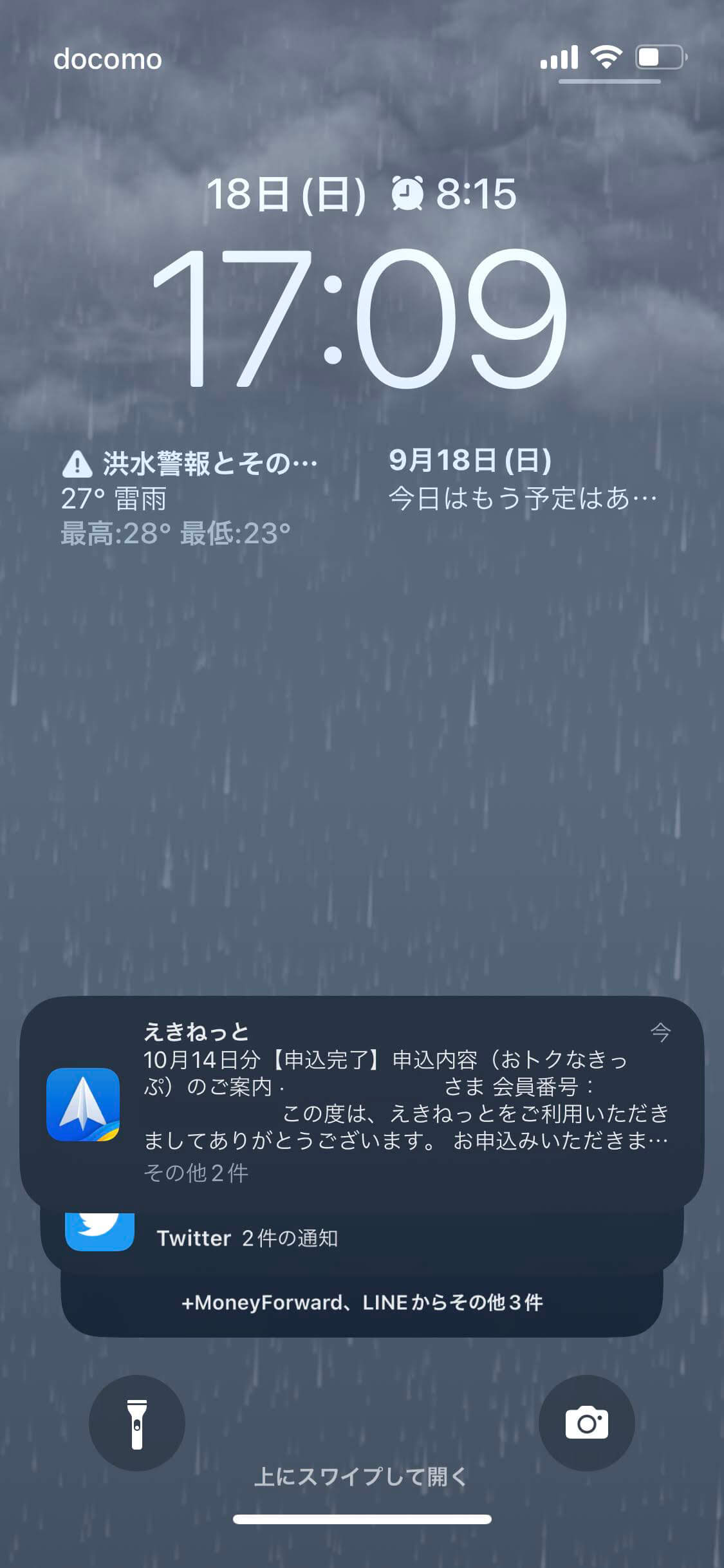
Apple のモバイル オペレーティング システムの初期バージョンでは、iPhone のロック画面からユーザーがアクセスできるのは、時刻、日付、通知、カメラと懐中電灯の機能だけでした。他のものにアクセスするには、「iPhone」のロックを解除する必要がありました。簡単で安全でした。
最近の iOS では、ロック画面から、Today View や Spotlight Search など (ただしこれらに限定されない) いくつかの追加機能にオプションでアクセスできます。
左から右へのスワイプでアクセスできる今日ビューでは、「iPhone」のロックを解除せずにウィジェットやその他の一目で確認したいものを追加できます。ロック画面の中央から下にスワイプすると、検索入力フィールドと Siri の 提案が表示されます。これらは、ユーザーがその時点でどのアプリを使用するかをデジタル アシスタントが推測する最良の方法です。
これらはロック画面から利用できる価値のある便利な機能ですが、「iPhone」がロックされているときに誰でもこれらの機能を表示して使用でき、デバイスのコンテンツについて知ることができる可能性があることを意味します。それがセキュリティの観点から行き過ぎていると思われる場合は、「iPhone」でこれらの機能へのアクセスを簡単に無効にすることができます。作り方は次のとおりです。
- iPhone のロックを解除し、 設定 アプリを開きます。
- 下にスクロールして、 [Face ID とパスコード ] (または Touch ID とパスコード ) をタップします。
- プロンプトでパスコードを入力します。
- 下にスクロールし、[ロック時にアクセスを許可する] で、 [今日の表示と検索] の横にあるスイッチをオフにします。
これらの機能は即座に無効になり、ロック画面からは利用できなくなるため、セキュリティのレベルがさらに高まります。



