

iOS 17: Apple マップでオフライン マップをダウンロードする方法

iOS 17 では、Apple はオフラインで使用するためにマップをダウンロードする機能を追加し、携帯電話や Wi-Fi 接続がない場合でも、選択したエリアのターンバイターン方式のルート案内や情報にアクセスできるようにしました。それがどのように行われるかを学ぶために読み続けてください。

Apple Maps は、iOS 17 でついに iPhone ユーザーがオフラインで使用するために地図をダウンロードできるようになり、Google Maps に追いつきました。この新機能のおかげで、Apple マップの特定のエリアを iPhone にダウンロードしてオフラインでも表示でき、車、徒歩、自転車、公共交通機関のターンバイターン方式のルート案内も表示されます。
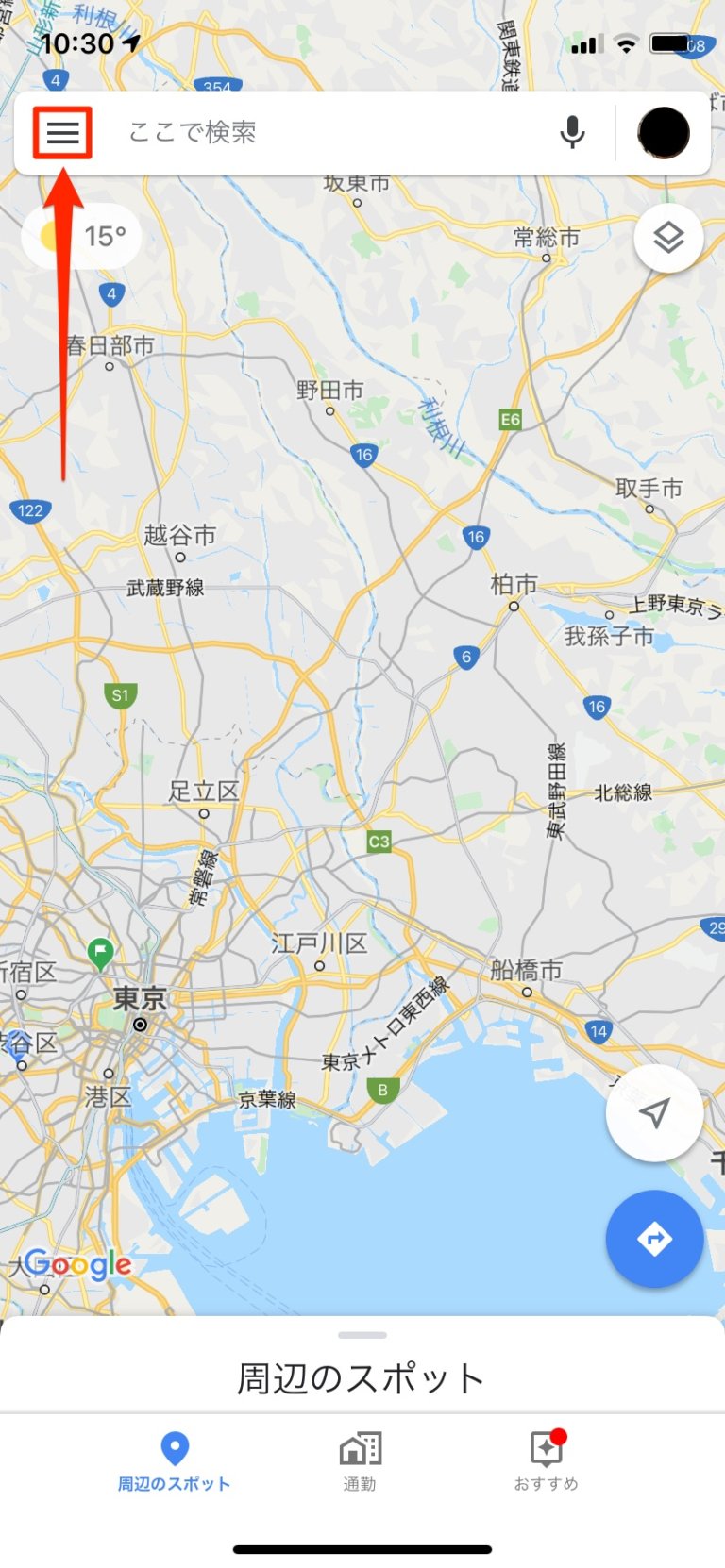
オフライン中には、到着予定時刻を確認したり、営業時間や席札の評価などの情報を確認したりすることもできます。ペアリングされた iPhone の電源が入っており、スマートウォッチの範囲内にある場合は、ダウンロードした Apple マップを Apple Watch で使用することもできます。
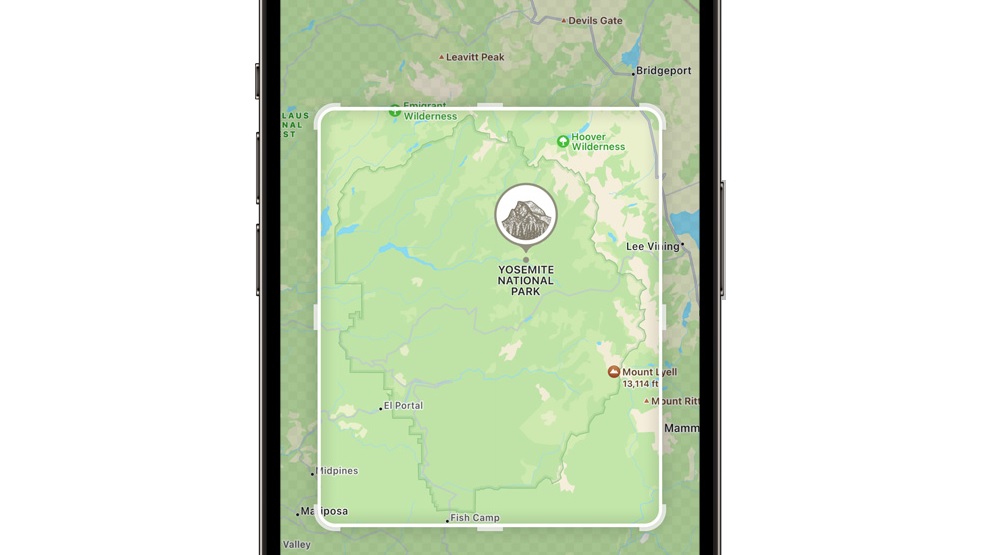
iOS 17 では、Apple マップで特定の地理的位置の地図をダウンロードするのは簡単です。次の手順でその方法を示します。
- マップの検索フィールドに特定の地域の名前を入力します。
- エリアの情報カードにある [ダウンロード] ボタンをタップします。
- フレームを中央に配置して、ダウンロードするマップのエリアを選択します。辺や角をドラッグしてサイズを調整でき、ダウンロードを保存するために必要なストレージ容量がアプリに表示されます。
- 「ダウンロード」を タップします。
マップのダウンロード中、画面に進行状況が表示され、ダウンロードした他のマップを含む列にマップがリストされ、[すべて更新] または [新しいマップをダウンロード] のオプションが表示されます。
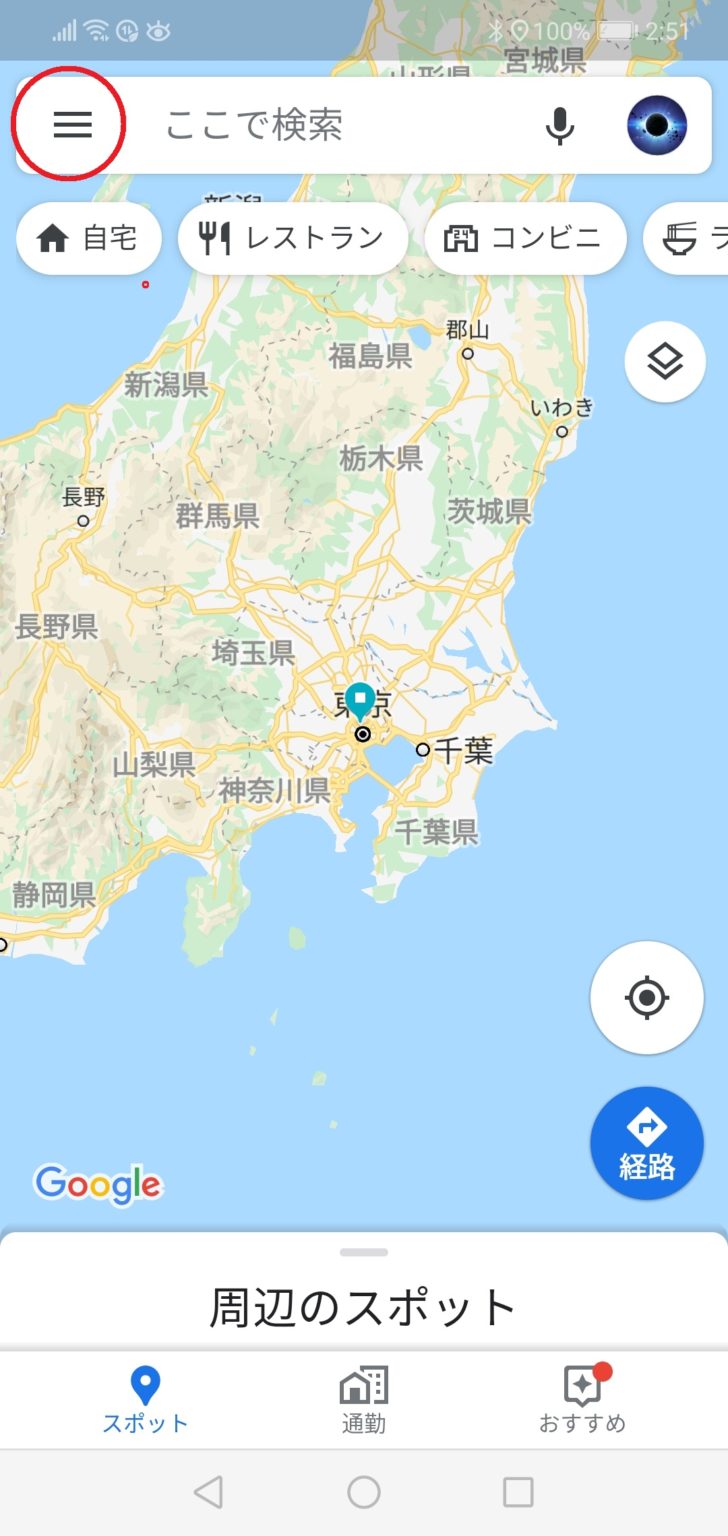
進行状況サークルをタップすると、いつでもマップのダウンロードを一時停止したり、マップ上でスワイプして [削除] ボタンを表示したりできます。次の追加のオフライン マップ設定も表示されます。
- Wi-Fi と携帯電話経由 、または Wi-Fi のみ でマップをダウンロードします。
- 自動更新 。
- ストレージを最適化します (未使用のマップを自動的に削除します)。
- オフライン マップのみを使用します (インターネット接続がある場合でも、ダウンロードしたマップを使用します)。

ダウンロードすると、現在その場所にいてデータ接続がない場合、Apple マップはダウンロードした地図を使用します。最後のオプションを無効にすると、次回インターネットが利用可能になったときに、マップに交通情報などのリアルタイム データが読み込まれ、最新の情報が得られるようになります。



