

リマインダー iOS アプリでリストをグループ化する方法
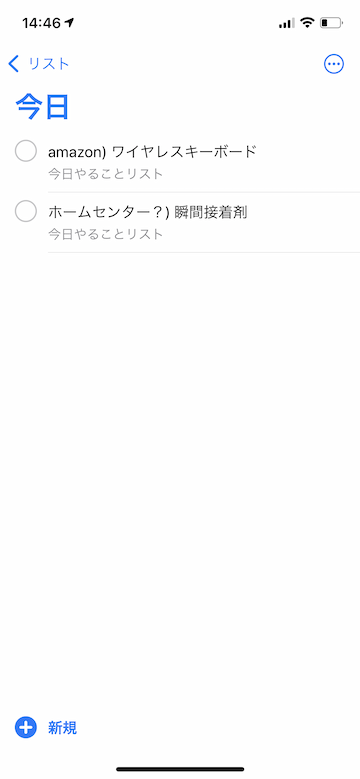
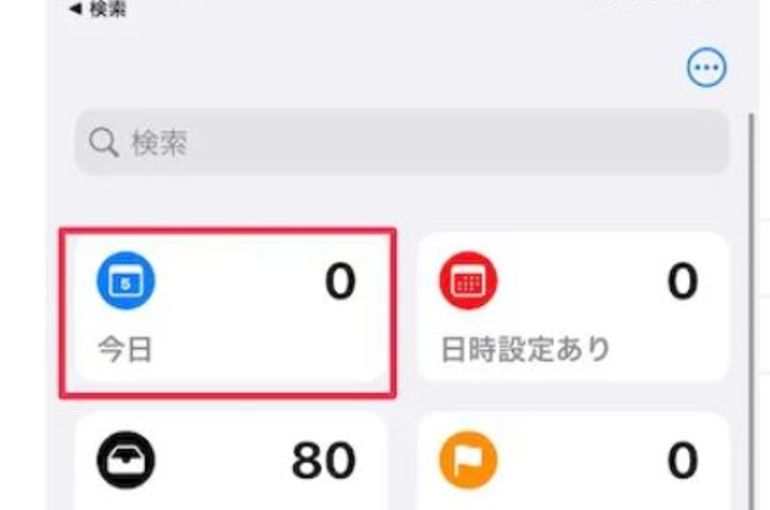
リマインダー グループを使用すると、アプリが整理されるだけでなく、関連リストの整理も容易になります。たとえば、さまざまな作業プロジェクトのリストが複数ある場合、それらをすべて「作業」グループに集約できます。
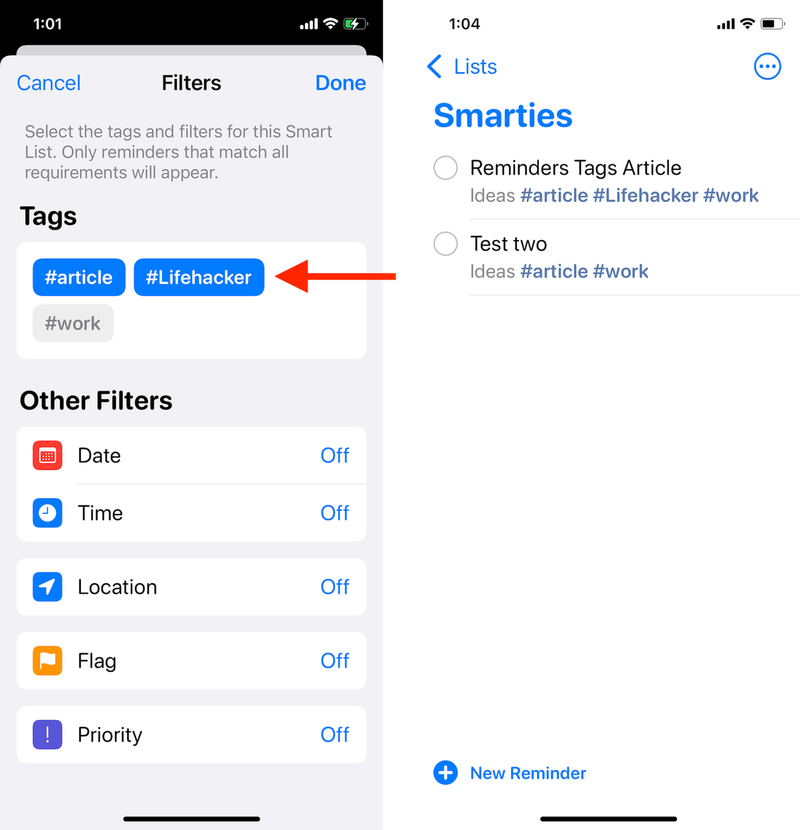
次の手順では、複数のリマインダー リストを 1 つの見出しの下にグループ化する方法を示します。
- iPhone または iPad で リマインダー アプリを起動し、アプリの上部に移動します。
- 画面の右上隅にある 「編集」 をタップします。
-
画面の左下隅にある
「グループの追加」を
タップします。

- グループに名前を付けます。
- [含める] をタップし、各リマインダー リストの横にある緑色のプラス ボタンをタップして、グループ化するリマインダー リストを選択します。
-
[新しいグループ]
をタップして前の画面に戻り、
[作成] を
タップします。
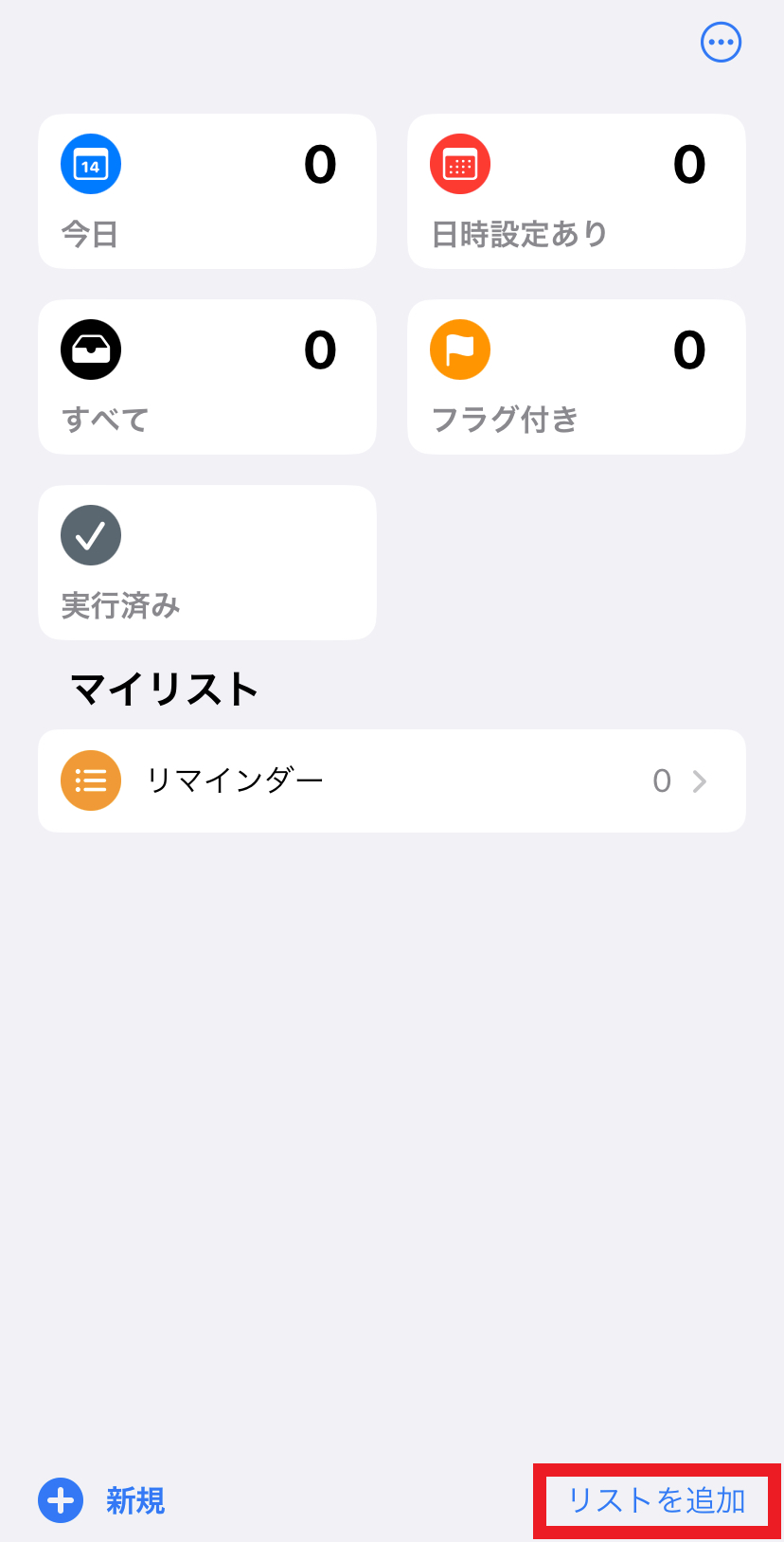

グループがアプリの [マイ リスト] セクションで折りたたまれている場合、グループに含まれるリマインダーの数がその右側にまとめて表示されます。グループをタップするだけで展開し、個々のリマインダー リストが表示されます。
マイリスト内のグループを左にスワイプして削除ボタンをタップすると、グループを削除してグループのリストとリマインダーを保持するか、グループとそのリストの両方を削除するかを尋ねられます。
関連動画
リマインダー マイリストをグループ化する方法



