

iOS でリマインダーにサブアイテムを追加する方法
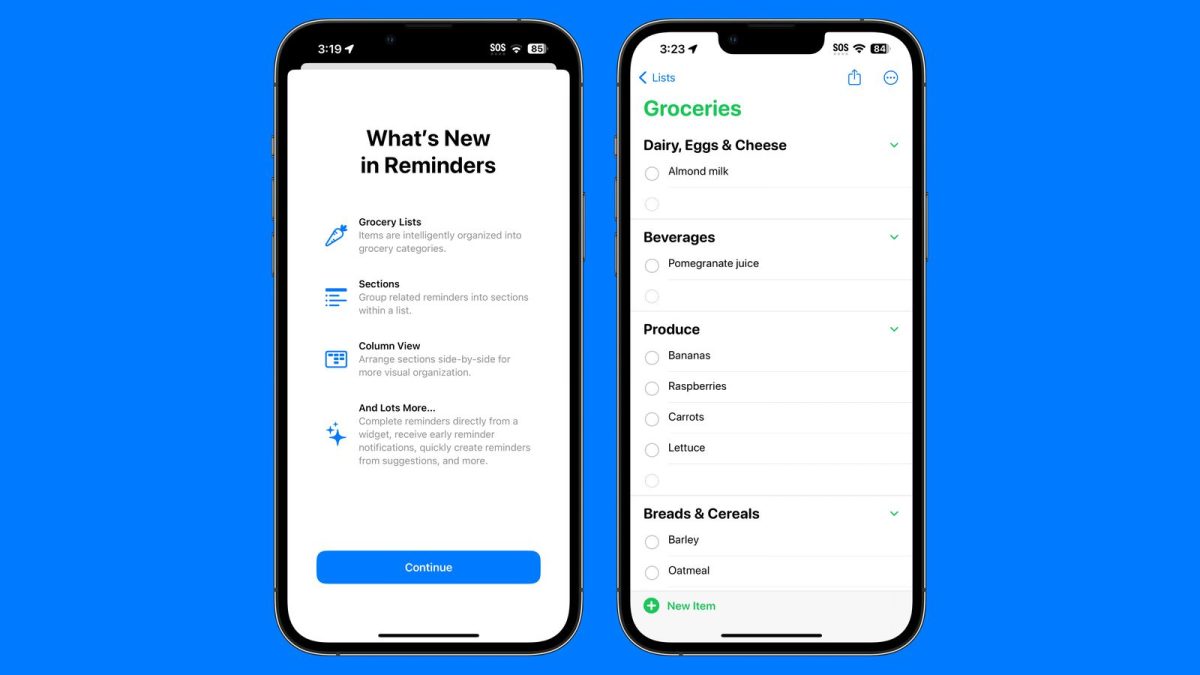
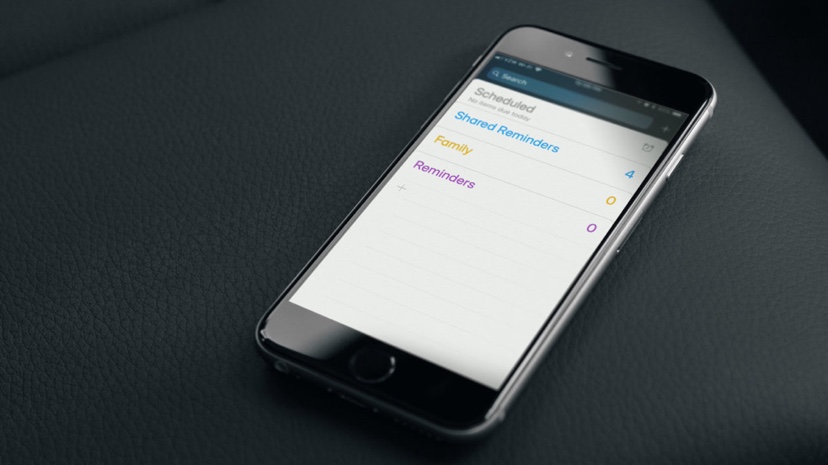
基本的に、この機能を使用すると、リマインダーをサブ項目を含む小さなタスクに分割できます。たとえば、「家事」というリマインダーがある場合、その下に皿を洗って乾燥機を空にするリマインダーを追加することで、より具体的にすることができます。このようにリマインダーを個々のタスクに分割すると、多くの場合、リストがより管理しやすくなり、難しくなくなる傾向があります。
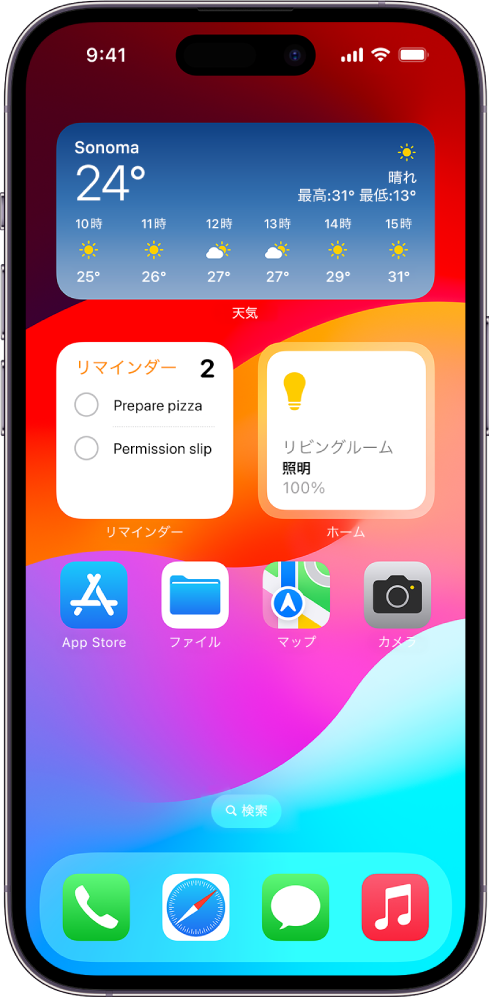
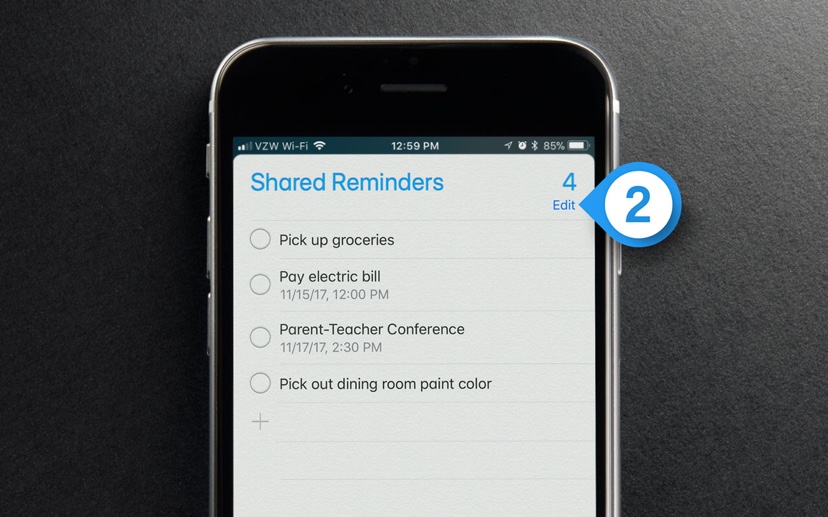
ネストされたリマインダーはどのリストでも作成できますが、ここではアプリの上部にある
[すべて]
セクションでデモを行っています。このセクションには、さまざまなリストのすべてのリマインダーが 1 つのスクロール可能な画面に表示されます。各リストの下部にあるプラス ボタンをタップして新しいリマインダーを追加したり、リスト間でもリマインダーをドラッグして並べ替えたりできます。
リマインダーをその上のリマインダーの下にネストするには、ネストしたいリマインダーを右にスワイプし、表示される灰色の インデント ボタンをタップします。リマインダーの長さを右にスワイプするだけで、1 回のクイック ジェスチャで同じ操作を実行することもできます。
リマインダーのネストを続けるには、名前を編集するかのようにインデントされたリマインダーをタップし、オンスクリーン キーボードの
「Return」
をタップします。これにより、同じインデントのすぐ下に新しいリマインダーが作成されます。リマインダーのインデントを削除するには、リマインダー上で右スワイプ ジェスチャを繰り返すだけです。



