

Apple Vision Pro: ビューのスクリーンショットまたは記録する方法
Apple Vision Pro を装着しているときに見えるものを共有したい場合は、ビュー全体を画像としてキャプチャするか、ビデオ録画を作成することができます。その方法については読み続けてください。
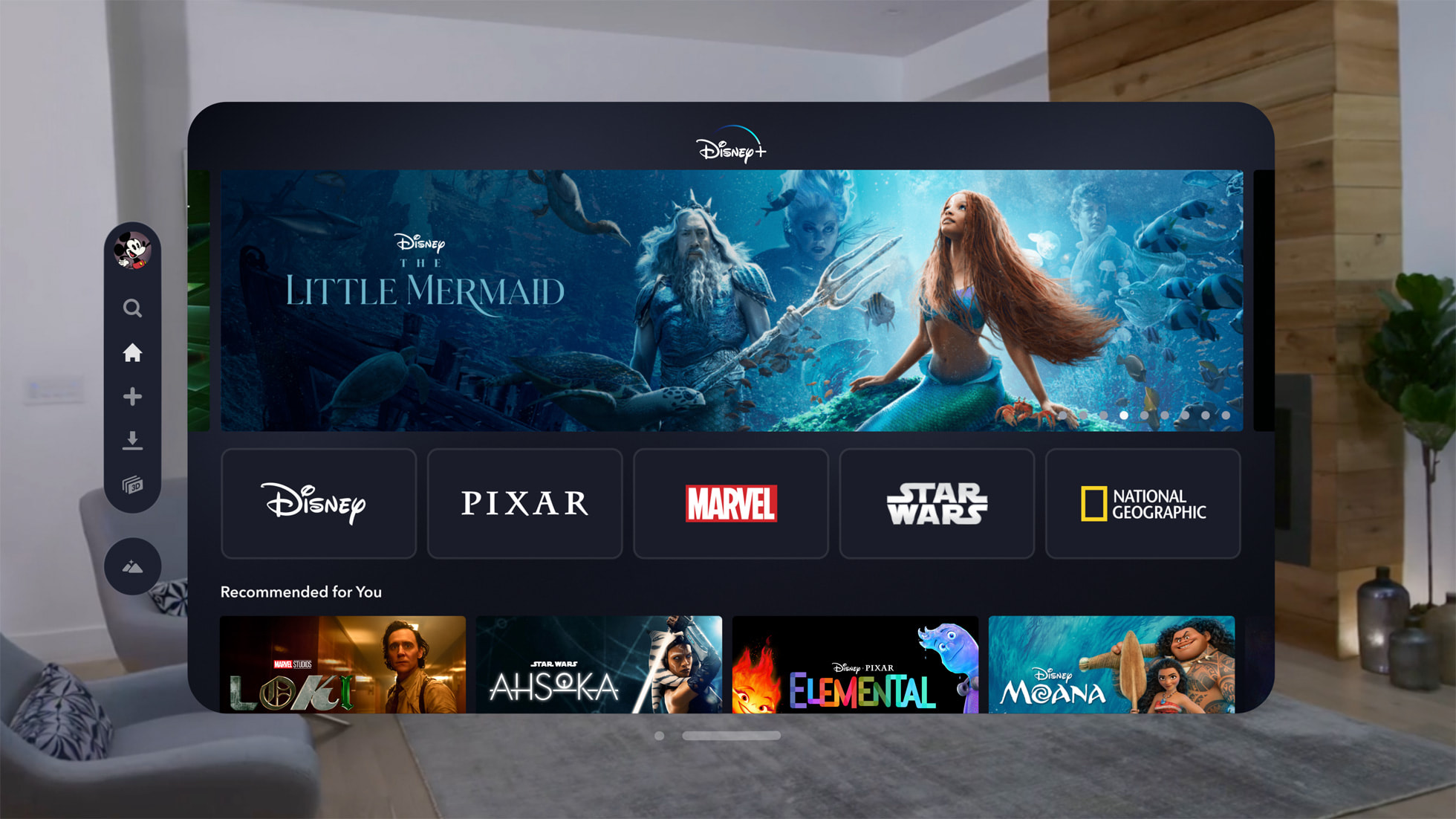
Apple は、Vision Pro ヘッドセットに、視野全体の静止画をキャプチャして画像ファイルとして保存できる機能を組み込んでおり、共有に便利です。
iPhone
や Apple Watch でスクリーンショットを撮るのと同じように機能します。 Vision Pro を除き、物理的な部屋、アクティブな環境、使用しているアプリなど、表示されるすべてのものが含まれます。
自分の視点を捉える方法
ここでは、「Apple Vision Pro」でビューの静止画像をキャプチャするために使用できる 2 つの異なる方法を紹介します。
-
Digital Crown
と
トップボタンを
同時に押します。
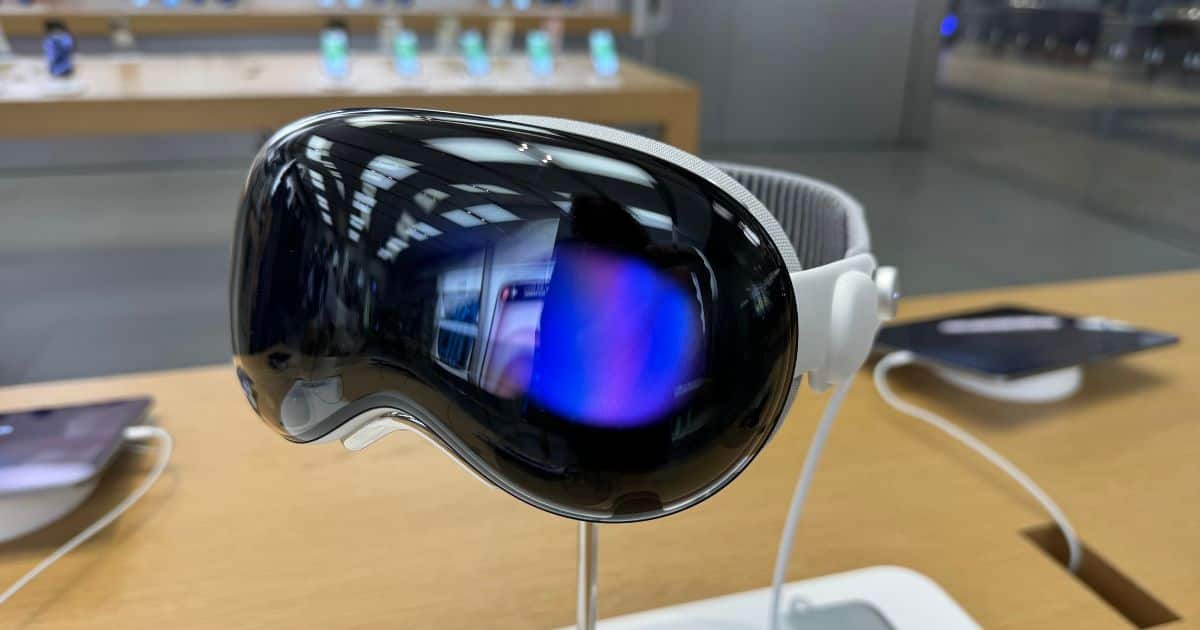
- 「 Siri 、スクリーンショットを撮って」と言います。
キャプチャを撮影すると、自動的に
[写真]
に保存されます。パスワードまたはパスコードを入力すると、ビューが隠されることに注意してください。
自分の意見を記録する方法
「Apple Vision Pro」を装着しているときに、自分の視界のビデオクリップを録画することもできます。
- 上を向いて、ビューの上部近くにある下向きの山形をタップします。
-
コントロールセンター
ボタン(2つの水平スイッチで構成されたアイコン)をタップします。
-
「録音」
ボタンをタップすると、カウントダウンが終了すると録音が開始されます。

- 録音を停止するには、もう一度 [録音] ボタンをタップするか、ビューの上部にある赤いステータス バーをタップして、 [停止] をタップします。
コントロール センターに [画面録画] ボタンが表示されない場合は、[ 設定] → [コントロール センター] に移動し、問題のコントロールを追加して、上記の手順を再度実行します。
関連動画
Apple Vision Proビデオガイド



