

Mac でスクリーンショットの保存場所を変更する方法
Mac でスクリーンショットを撮る 場合、 Shift+Command+3 ショートカットを使用して画面全体をキャプチャするか、 Shift+Command+4 を 使用して画面の一部をキャプチャすると、画像ファイルはデスクトップに直接保存されます。これにより、次のような結果が生じる可能性があります。
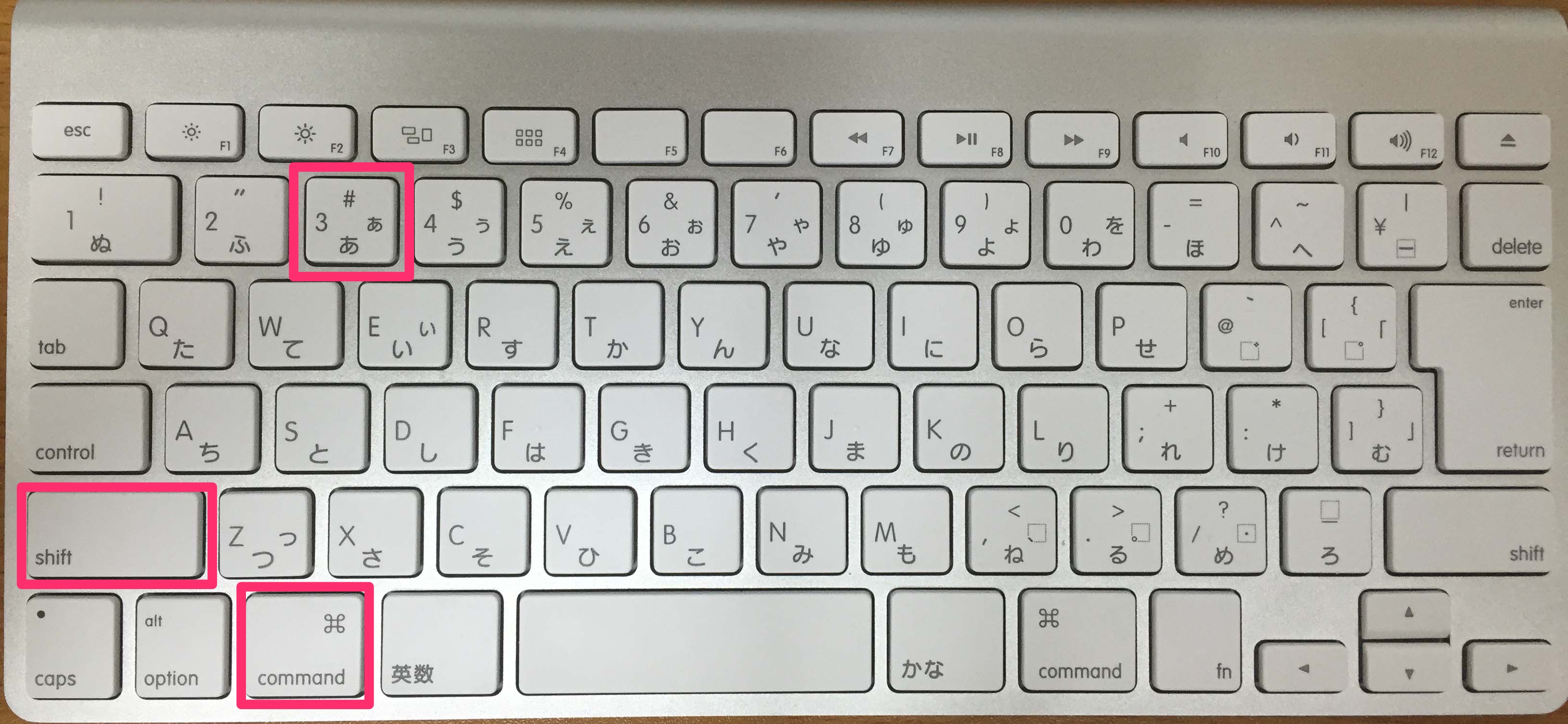
デフォルトの保存場所を別の場所に変更したい場合は、以下の手順に従ってください。
macOS Mojave 以降を実行している場合は、 Shift-Command-5 を押して スクリーン キャプチャ パネルを呼び出し 、[オプション] をクリックして [その他の場所] を選択して保存先を選択できます。

Mojave より前のバージョンの macOS の場合は、次の手順に従う必要があります。
Mac でスクリーンショットの保存場所を変更する方法 (Mojave より前)
-
Finder ウィンドウを開き、
Shift+Command+N
を押して、スクリーンショットを保存する新しいフォルダーを作成し、そのフォルダーに認識可能な名前を付けます。

-
ターミナル
アプリを起動します (
アプリケーション/ユーティリティ
にあります)。

-
次のコマンドを入力してスペースバーを押しますが、まだ Enter キーは押さないでください:
デフォルトは com.apple.screencapture location を書き込みます。

-
次に、作成したフォルダーをターミナル ウィンドウにドラッグします。入力したコマンドの後にフォルダーのパスが表示されます。Enter キーを押します。

スクリーンショットのショートカットを使用するたびに、キャプチャした画像が指定されたフォルダーに保存されるようになります。
重要な注意事項: 同じターミナル コマンドを使用して保存場所を別の場所に変更するまで、このフォルダーを削除しないでください。変更しないと問題が発生します。将来、画像をデスクトップに再度保存できるように元に戻したい場合は、上記のようにターミナル コマンドを入力するだけですが、パスを ~/Desktop に変更します。
関連動画
【Mac】スクリーンショット画像のファイル名/種類/保存先を変更する方法を徹底解説する



