

iPhoneでオーディオが再生されているときにApple Watchが「再生中」アプリを起動しないようにする方法
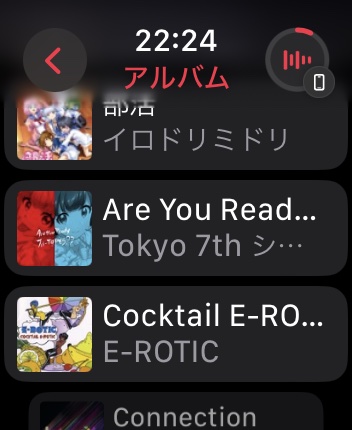
ほとんどの Apple Watch 所有者は、「Now Playing」アプリを認識しているでしょう。このアプリは、iPhone の Music アプリまたは Podcasts アプリでオーディオを再生するたびに、デフォルトで自動的に起動します。たとえば、Overcast など、Apple Watch 拡張機能も備えたサードパーティの iPhone アプリを通じてオーディオを再生すると、同様の画面が表示されます。
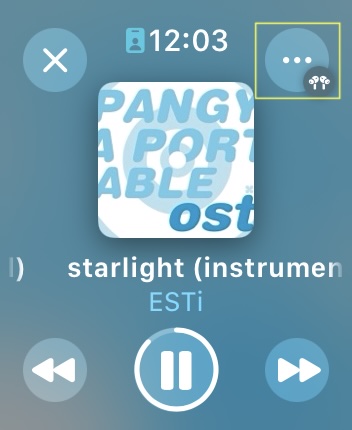
Now Playing アプリを使用すると、手首の再生コントロールにすばやくアクセスできるだけでなく、好き/嫌いやライブラリから削除などのトラック オプションにもアクセスできます。 Apple Watch のクラウンを回して音量を調整することもできます。これは、AirPods や、音量コントロールが内蔵されていない他のヘッドフォンで聴いているときに便利です。
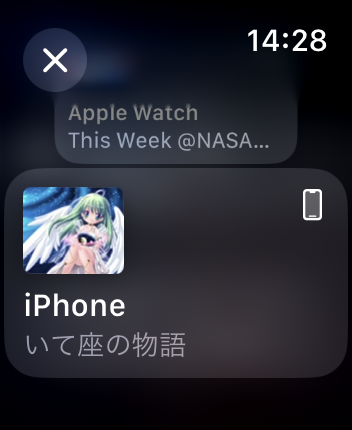
iPhone でオーディオを再生するときに、Now Playing アプリが自動的に表示される方法が気に入らないかもしれません。オーディオの再生中に手首を上げるときに文字盤を表示したいだけの場合は、以下の最初の一連の手順に従ってデフォルトの動作をオフにすることができます。
オーディオを再生するたびに、Now Playing アプリが自動的に画面を占有することなく、Now Playing アプリに簡単にアクセスできるようにすることができます。解決策の 1 つは
、Now Playing アプリを Apple Watch の Dock に追加し
、サイドボタンを押してアクセスすることです。もう 1 つのオプションは
、Now Playing ウォッチフェイス コンプリケーションを有効にすること
です。リンクをクリックして方法を確認してください。
Apple Watchでオーディオアプリの自動起動を無効にする方法
-
Apple Watch のリューズを押して、アプリ ランチャーを呼び出します。
-
設定アプリを起動します。
-
「一般」
をタップします。
-
「スリープ解除画面」
をタップします。
- [オーディオ アプリの自動起動] を オフに切り替えます。
iPhone経由でオーディオアプリの自動起動を無効にする方法
-
iPhone で Watch アプリを起動します。
-
「一般」
をタップします。
-
下にスクロールして
[画面を起動]
をタップします。
- [オーディオ アプリの自動起動] を オフに切り替えます。
Apple Watchのドックに「再生中」を追加する方法
-
iPhone で Watch アプリを起動します。
-
「ドック」
をタップします。
-
まだ選択されていない場合は、「ドックの注文」セクションで
「お気に入り」
をタップします。
-
画面の右上隅にある
「編集」
をタップします。
-
「含めない」セクションまで下にスクロールし、
「再生中」の横にあるプラス (+) 記号をタップして、
ドッキングされたアプリのリストに追加します。または、エントリの右端にある三本線のボタンを使用して、アプリをお気に入りリストにドラッグします。 (これらのボタンを使用して、Dock 内のアプリの配置を制御することもできます。)
- 画面右上の 「完了」 をタップします。
「再生中」コンプリケーションを有効にする方法
これらの手順に従う前に、テキストベースの追加機能を受け入れるウォッチフェイスを使用していることを確認してください (Modular と Activity Digital がその 2 つの例です)。
-
Apple Watch の文字盤を強く押します。
-
[カスタマイズ]
をタップします。
-
大きなテキストベースの追加機能スペースが強調表示されるまで、左にスワイプします。
-
クラウンを回して、
再生中の
コンプリケーション (テキスト スペースでは「タップして開く」とも表示されます) が表示されるまでオプションをスクロールします。
- リューズを 2 回押して合併症を設定し、カスタマイズ モードを終了します。



