

iPhone と iPad でビデオを GIF に変換する
アニメーション GIF はインターネットの定番となっています。 1987 年に発明されたこのループする音のないビデオ クリップは、ソーシャル メディア ネットワークからメッセージング プラットフォームに至るまで、オンラインのあらゆる場所で見つけることができます。これらは、感情を表現したり、アイデアを伝えたり、単に人々を笑わせたりするためによく使用されます。
GIF ファイルは非常に短いため、読み込みが早く、自動的に再生されるため、視聴者が手間をかけることなく、必要なものを即座に伝えることができます。さらに、Apple のショートカット アプリのおかげで、何もダウンロードすることなく、
iPhone
や
iPad
でビデオ クリップをすばやく簡単に GIF に変換できます。
次の手順では、その方法を示します。
- ショートカット アプリを開きます。
- [ギャラリー] タブを使用して、「Video to GIF」を検索し、結果のショートカットをタップして、 [ショートカットの追加] をタップします。
-
[マイ ショートカット]
タブでカードをタップしてショートカットを実行します。
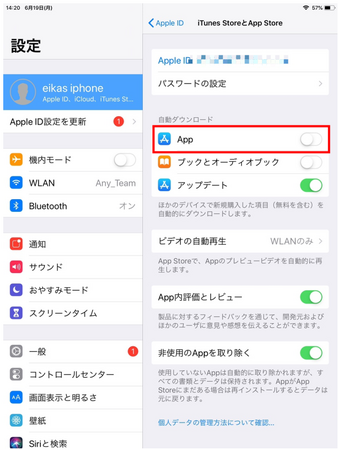
- 写真ライブラリから GIF に変換できるビデオのリストが表示されます。変換したいクリップを選択します。
- ビデオが長すぎる場合は、クリップの両端にある山形をドラッグしてビデオをトリミングするように求められます。その後、 「保存」 をタップします。
-
プレビューの下にある
[共有]
ボタンをタップして
画像を保存する
か、共有方法を選択します。完了したら、
「完了」
をタップします。

独自の GIF を作成するときにさらに制御したい場合は、 GIPHY などの専用の GIF 作成ツールの使用を検討してください。このアプリは無料でダウンロードでき、作品に適用するステッカーやエフェクトなどの追加オプションが含まれています。
関連動画
動画をGIFに変換する2つ便利な方法



