

iOS 16: ロック画面の視点ズームを無効にする方法
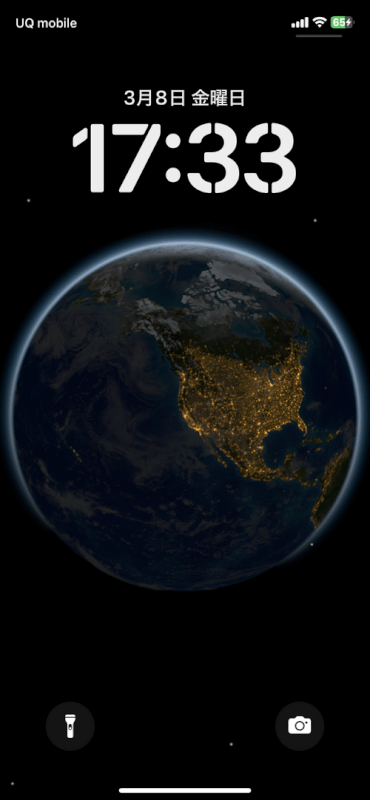
iOS 16 では、Apple は iOS ロック画面の完全な見直しを導入し、これまで以上にカスタマイズしやすくし、ロック画面に初めてウィジェットを導入しました。
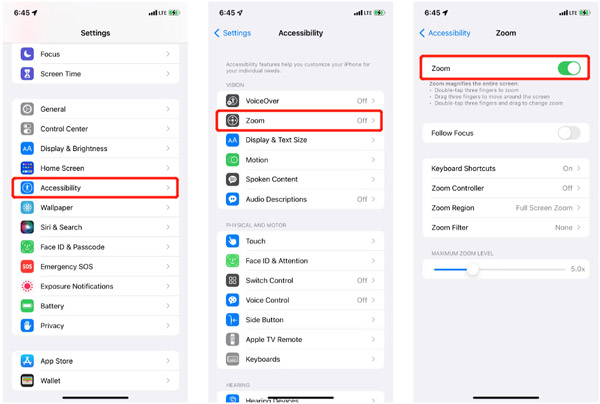
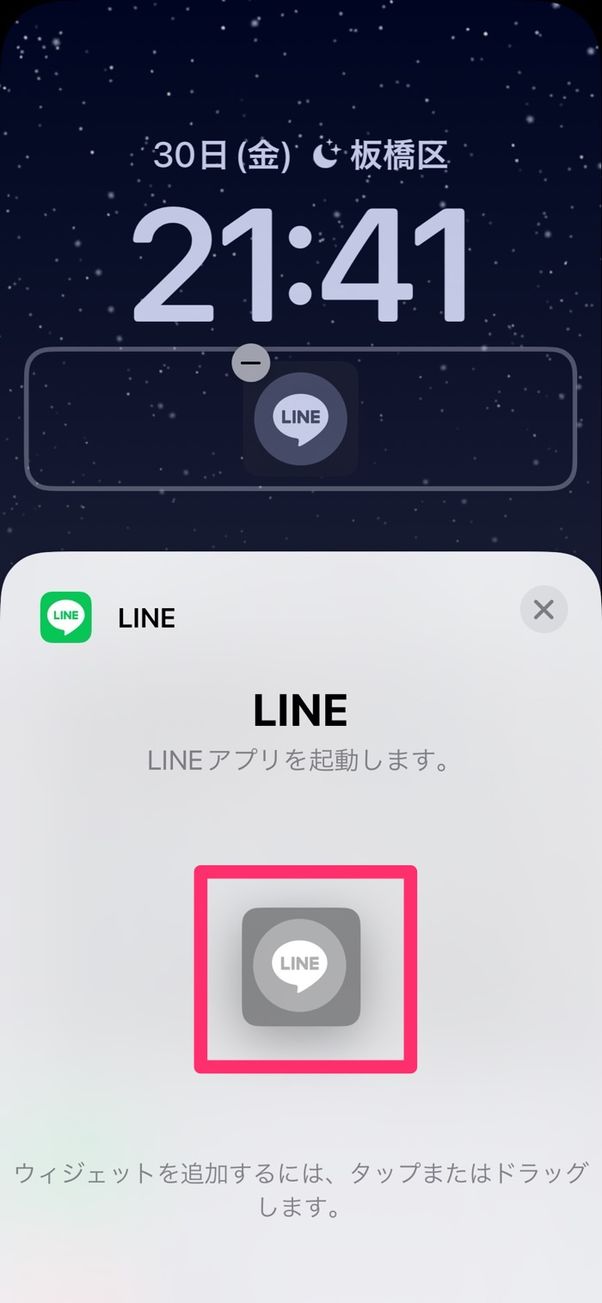
iOS 16 では、
iPhone
を傾けたときにロック画面の壁紙がより多く見える効果をもたらす遠近ズーム機能が保持されています。以前のバージョンの iOS と同様に、この機能は iPhone エクスペリエンスに動きとインタラクティブ性を追加することを目的としていますが、その魅力が分からない場合、気を散らす場合、または単に標準的な静止画の背景が必要な場合は、手動でオフにすることができます。次の手順では、その方法を示します。
- Face ID または Touch ID を使用して iPhone のロックを解除します。
- ロック画面を長押しして、壁紙ギャラリーに入ります。
-
必要に応じて、奥行き効果のあるロック画面の壁紙までスワイプし、
「カスタマイズ」
をタップします。
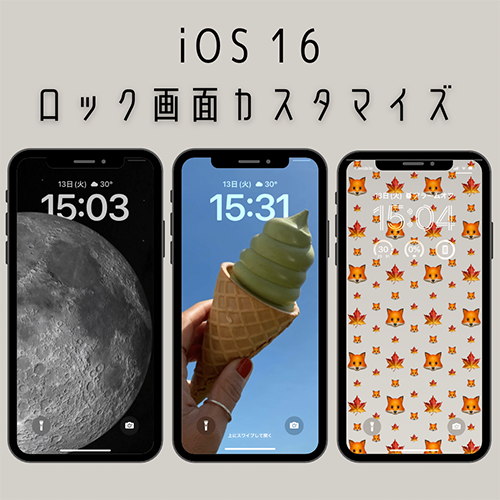
- 右下隅にある 省略記号アイコン (丸で囲まれた 3 つの点) をタップします。
- 「遠近ズーム」 をタップしてオプションのチェックを外します。
- 変更が完了したら、右上隅にある 「完了」 をタップします。
-
「壁紙ペアとして設定」
をタップし、ギャラリーで壁紙を再度タップしてアクティブにします。
それだけです。選択したロック画面は、遠近ズーム効果が適用されていない状態で表示されるはずです。
関連動画
適材適所で超便利!iOS16のロック画面を時間ごとに自動変更する方法



