

iOS 16: iPhone のロック画面で通知を非表示にする方法
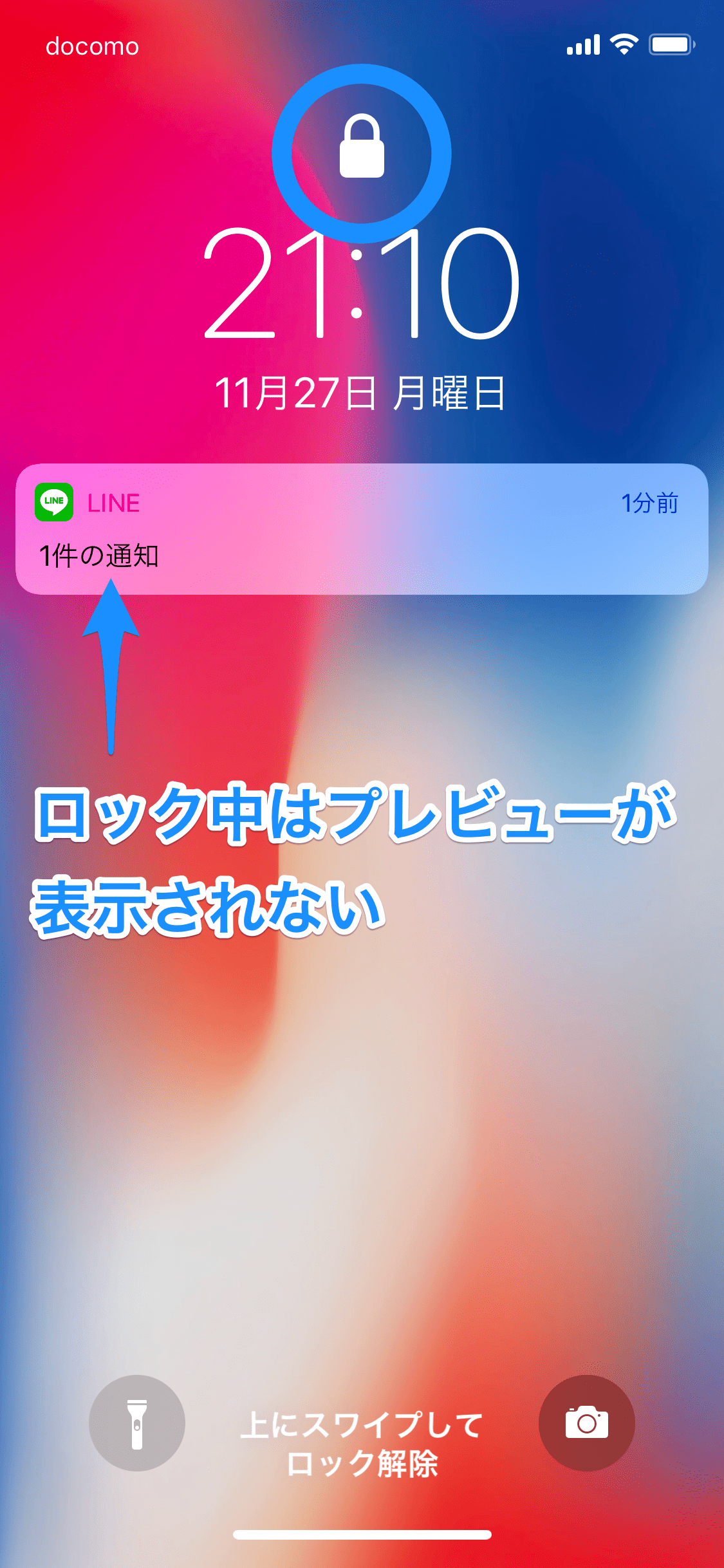
Apple の iOS 16 では、豊富なカスタマイズ オプションの追加や初めてのウィジェットの導入など、 iPhone の ロック画面に多くの歓迎すべき変更が加えられています。通知の表示方法も変更され、ロック画面での通知の表示方法を選択したり、完全に非表示にしたり、タップで表示したりできるようになりました。
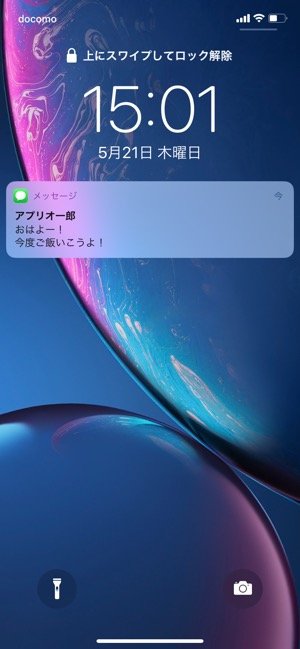
ロック画面の変更により、iOS 16 の通知は画面の下部に表示され、デフォルトでは重ねて表示されます。ただし、スタックしたくない場合は、スタックしたままにする必要はありません。通知を従来のリスト形式で表示するように設定することも、単に数字 (通知の数) として表示し、タップして待機中の通知を表示することもできます。
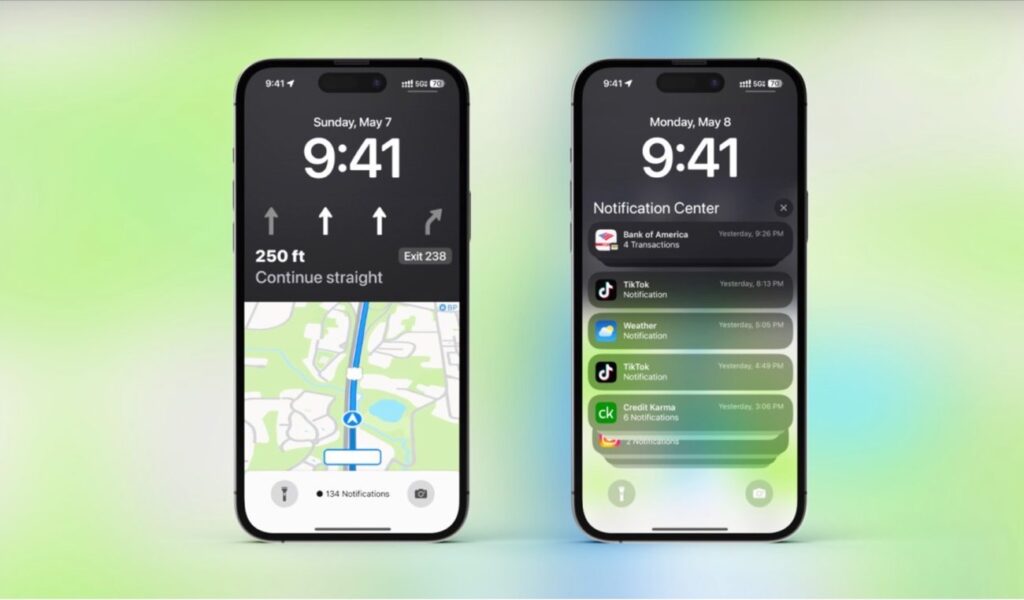
次の手順では、iOS 16 の iPhone ロック画面に通知が表示される方法を変更する方法を示します。
- iPhone で 設定 アプリを起動します。
- [通知] をタップします。
- 「表示形式」を タップします。
-
「カウント」
をタップして選択します。
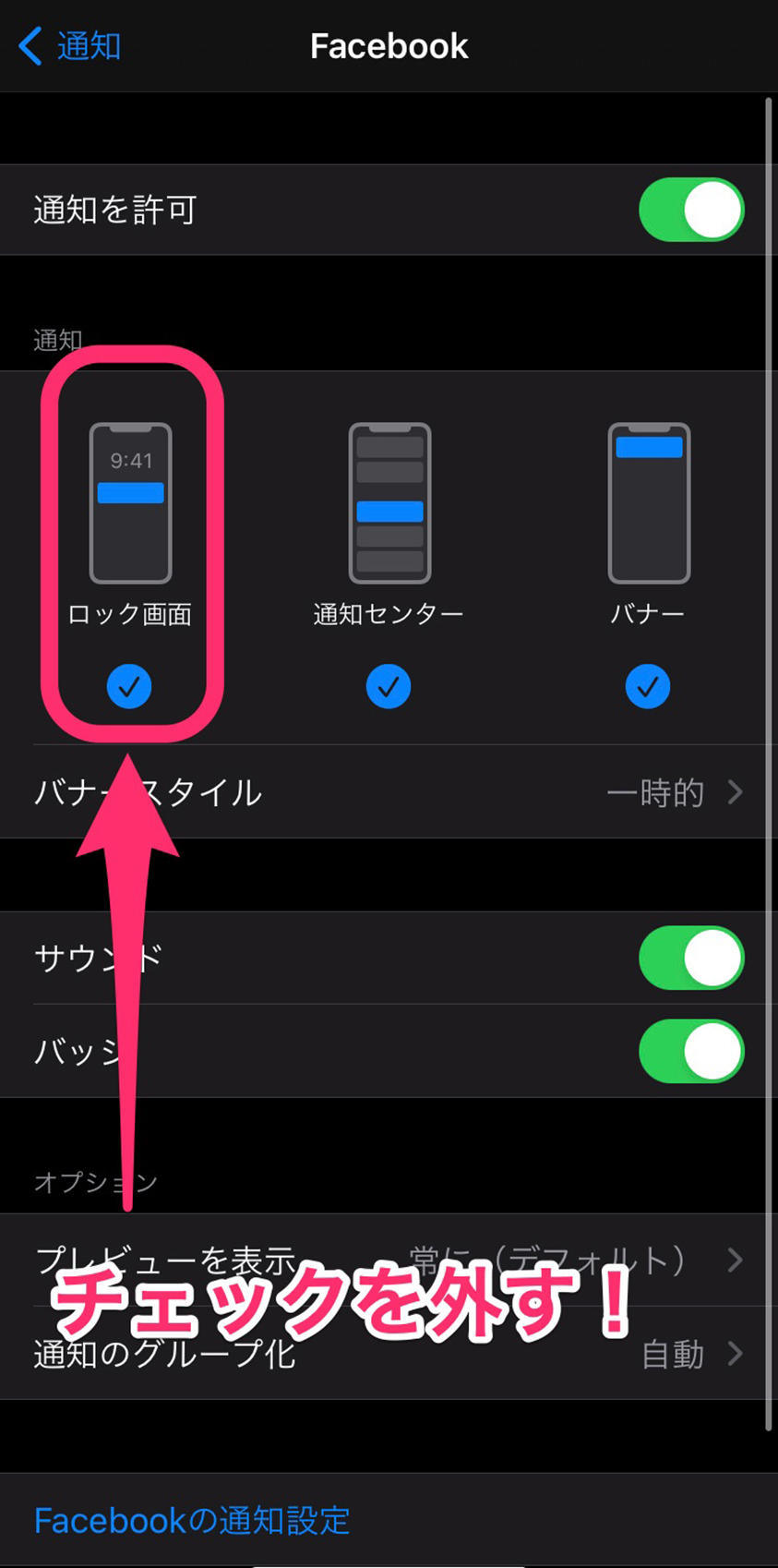
それだけです。ロック画面上の通知は数字で表示されるようになり、タップすると通知全体が表示されます。ヒント: ロック画面で通知リストをピンチして、通知リストの表示方法を変更することもできます。
関連動画
【通知を完全コントロール】ロック画面と集中モードの連係機能をマスターしよう【iPhoneの“知っトク”便利技】



