

片方の AirPod が動作しないのですが?問題の解決方法
Apple の AirPods は、Apple の Bluetooth 対応デバイスのすべてとシームレスに動作するように設計されており、ワイヤレス イヤフォンは通常、十分な価格を実現していますが、それはすべての人にとって 100% 完璧に動作するという意味ではありません。
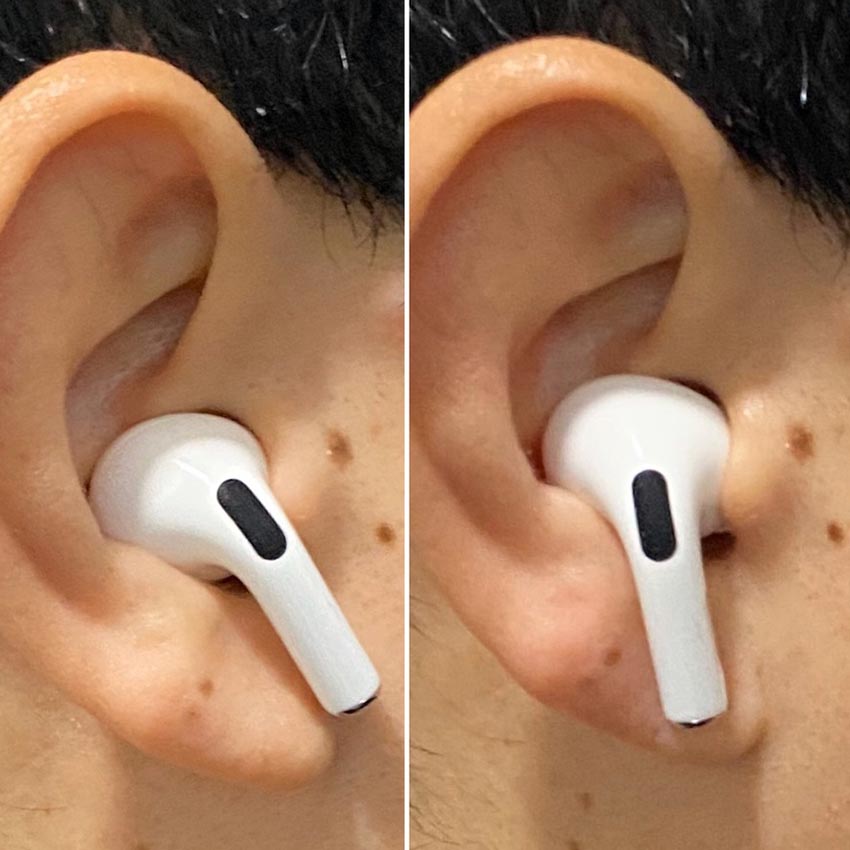
AirPods のどのモデルでも発生する可能性がある特にイライラする問題は、1 つの AirPod が断続的に接続を切断したり、明白な理由もなく動作を完全に停止したりする場合です。このバグに遭遇した場合は、以下の手順に従うことで問題を解決できるはずです。
- iPhone または iPad で 設定 アプリを起動します。
- Apple ID バナーのすぐ下にある AirPods の名前をタップします。または、 [Bluetooth] をタップし、リスト内の AirPods の横にある「i」アイコンをタップします。
-
メニューの一番下までスクロールし、
「このデバイスを忘れる」
をタップします。
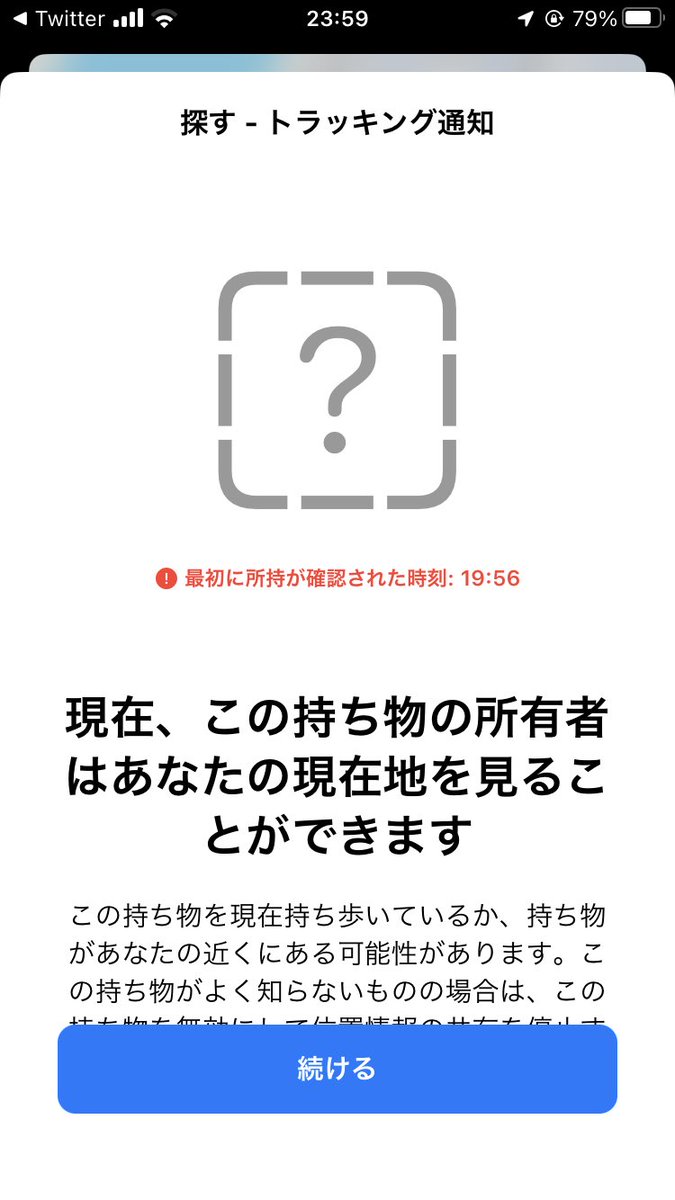
- 両方の AirPods が充電ケースに入っており、ケースが充電されていることを確認します。
-
ケースの背面の下部近くにある小さなボタンを見つけます。ケースと面一で色も同じなので、多少の手間がかかるかもしれません。

- 充電ケースの蓋を開けます。
- ケース背面のボタンを 15 秒以上押し続けます。第 1 世代または非ワイヤレスの第 2 世代/第 3 世代の AirPods 充電ケースを使用している場合は、AirPods の間にあるケースの内部ライトが白色に点滅してからオレンジ色に点滅し、AirPods がリセットされたことを示します。 AirPods Pro、AirPods 2、または AirPods 3 用のワイヤレス充電ケース (第 1 世代の AirPods のアップグレード購入としても利用可能) を使用している場合は、このライトがケースの前面にあります。
-
次に、AirPods ケースの蓋を閉じて、もう一度開けます。
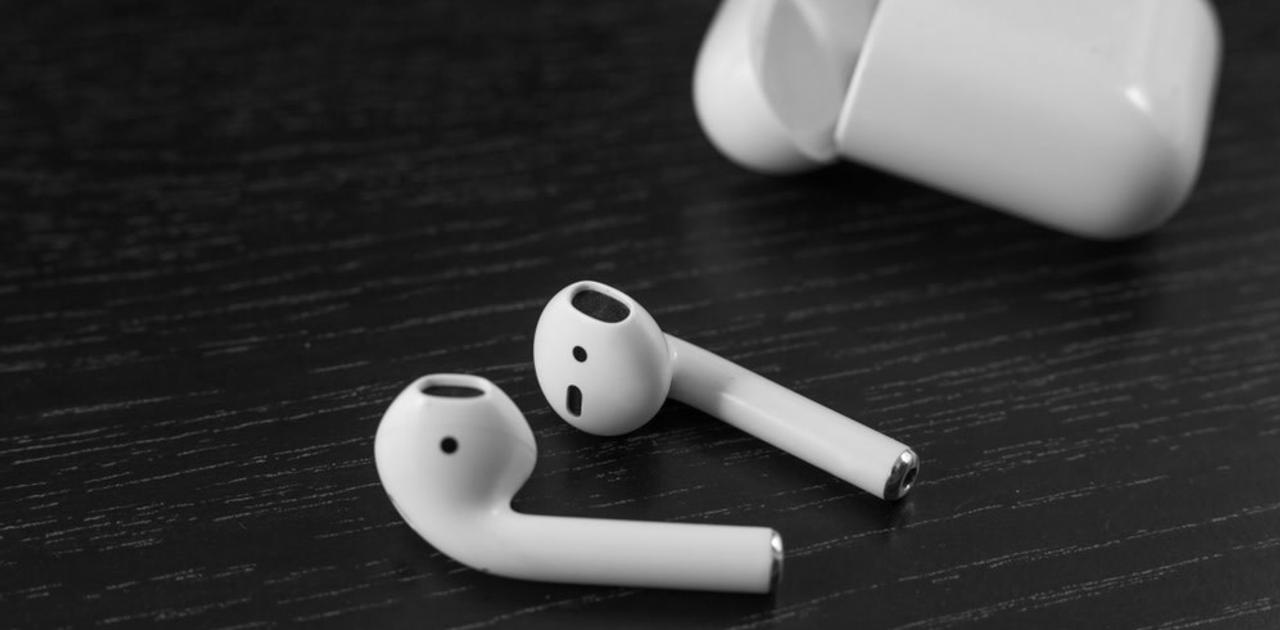
- AirPods ケースの蓋を開いた状態で iPhone または iPad の横に置きます。 iOS デバイスは AirPods を認識し、接続するためのポップアップが表示されます。
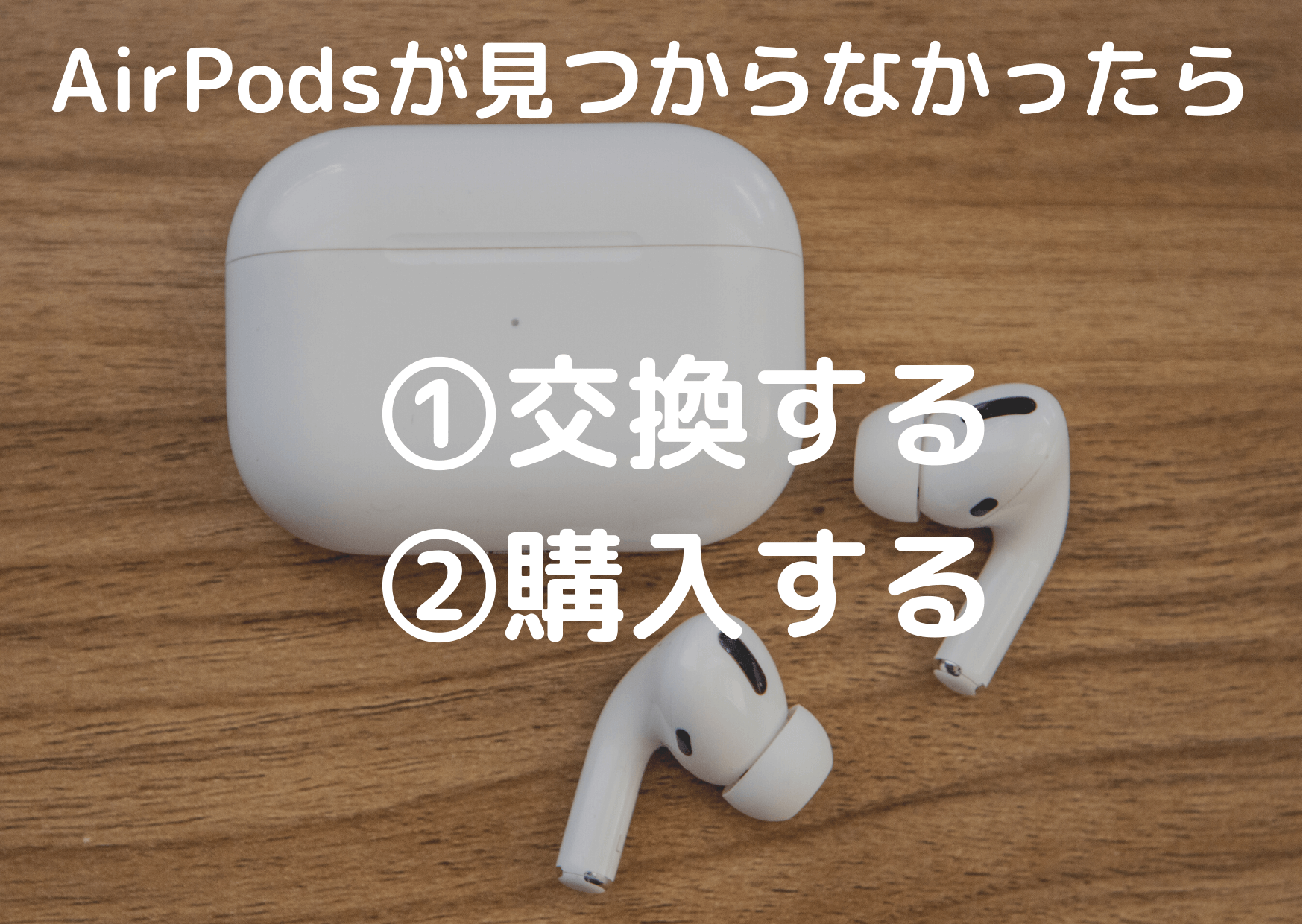
上記の手順で問題が解決しない場合は、iPhone のネットワーク設定をリセットしてみてください。 設定 アプリのメイン メニューで [一般] [リセット] [ネットワーク設定のリセット] を選択し、上記の手順を繰り返して AirPods を再ペアリングしてみてください。
新しい AirPods または AirPods Pro の時期ですか?
AirPods のお買い得情報については、常に更新されるガイドを ご確認ください。
関連動画
AirPods Proが接続不良を起こした時の解決策



