

Safari でデフォルトの検索エンジンを選択し、その場でエンジンを切り替える方法
macOS では、Apple の Safari ブラウザを使用すると、アドレス バーに何かを入力するたびに自動的に使用されるデフォルトの検索エンジンを選択できます。それがどのように行われるかを学ぶために読み続けてください。
Safari を使用して Web を検索する場合、Apple のブラウザでは単一の検索エンジンに制限されません。言い換えれば、オンラインでそれについて詳しく知るために「Google」する必要はありません。 DuckDuckGo、Bing、Ecosia、Yahoo などの代替手段を使用することもできます。

ライバルの Web ブラウザーと同様に、これらの競合する検索エンジンはすべて、少し異なるものを提供しています。 Google が 支配的なエンジンではありますが、プライバシーを最も重視しているわけではありません。その賞は DuckDuckGo に与えられます。
Bing は
Google に次いで 2 番目に人気のある検索エンジンで、強力なアルゴリズムを使用して探しているものを見つけやすくします。一方、
Yahoo
も Bing を利用していますが、インターフェイスはより活発です。最後に、環境への意識が高い人には、
Ecosia が
最適な選択となるでしょう。
Safari でデフォルトの検索エンジンを選択する方法
では、どの検索エンジンがデフォルトの設定であるかを Safari に知らせるにはどうすればよいでしょうか?次の手順では、その方法を示します。
-
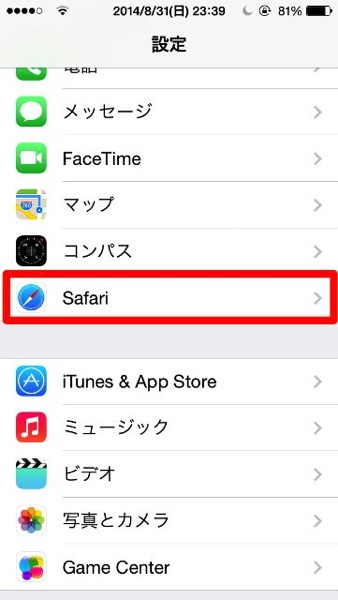
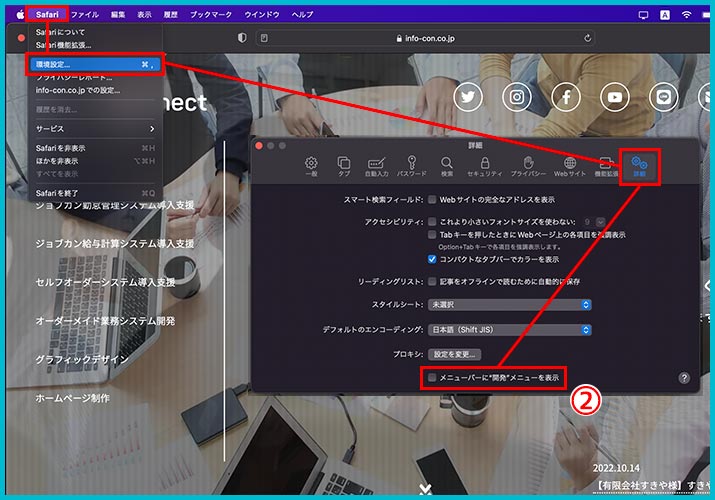
Safari では、メニュー バーで
[Safari] -> [設定…]
を選択します。

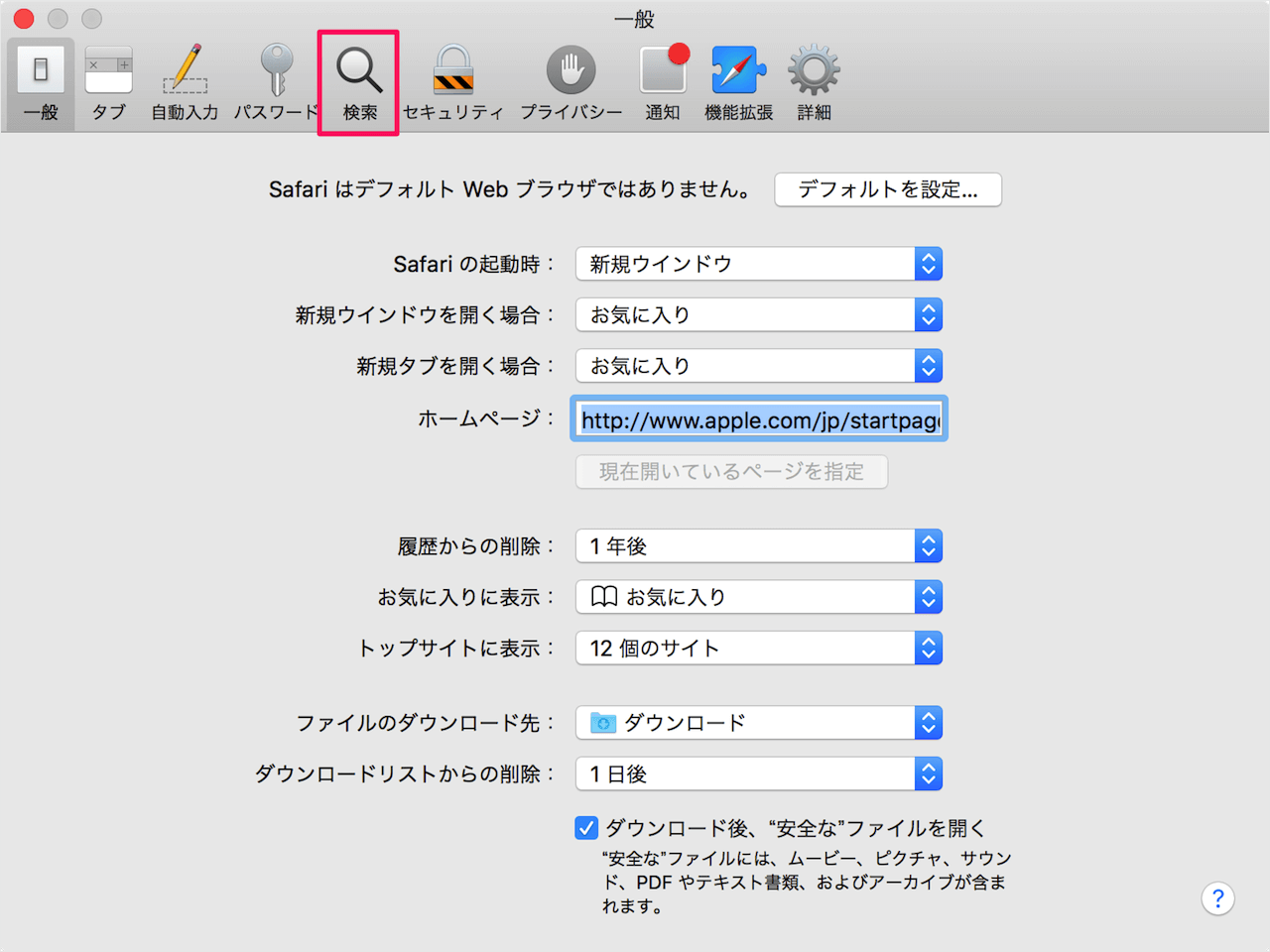
- 「検索」 タブを選択します。
-
[検索エンジン] ドロップダウン メニューをクリックし、
Bing
、
Google
、
Yahoo
、
DuckDuckGo
、および
Ecosia
から選択します。
[検索エンジンの候補を含める] の横のボックスにチェックを入れると、Safari は入力した検索語に基づいて検索エンジンに検索候補を尋ねますが、検索エンジンは検索語を記録する場合があることに注意してください。
Safari で検索エンジンをその場で切り替える方法
Safari では、アドレス バーから検索エンジンをすばやく切り替えることができます。単語を入力する前にスペースバーを押すだけで、ブラウザの 5 つの検索エンジン オプションから選択できるドロップダウン メニューが表示されます。
さまざまな目的にさまざまな検索エンジンを使用している場合、これは、Web アドレスを入力したり、設定でデフォルトの設定を変更したりすることなく、目的の検索エンジンに切り替えるための非常に便利な方法です。



