

Lion: Mission Control でアプリをすべてのデスクトップに割り当てる
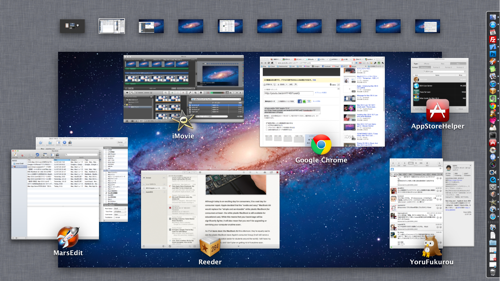
Lion の導入に伴い、Apple は多数のオプションと設定を移動、または完全に削除しました。
より上級のユーザー向けに、古い「Expose & Spaces」環境設定パネルには、「スペース」(現在はデスクトップと呼ばれています)アプリがどのような場所に表示されるかを調整するコントロールが含まれていました。たとえば、メール プログラムをスペース 2 に表示するように設定していましたが、iTunes はスペース 2 に表示されるように設定していました。 Expose & Spaces がなくなったため、アプリが表示される場所を調整する方法を理解するのは困難でした。
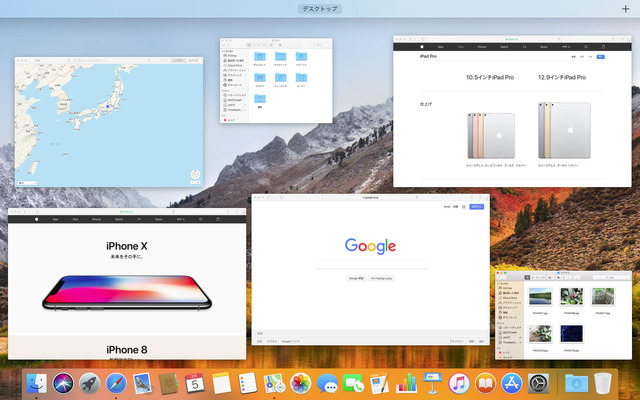
どこを見るべきかさえわかれば、それは簡単です。
更新 : これを実行する前に、複数のデスクトップが開いていることを確認してください。そうしないと、何も表示されません。ミッションコントロールに入ります。画面の右上には、新しいデスクトップを作成するボタンがあります。そのボタンをクリックして、必要なだけデスクトップを作成します。デスクトップスペースを削除するには、いずれかのデスクトップをオプションキーを押しながらクリックします。

ここで、Dock 内のアプリケーション アイコンを右クリック (Control キーを押しながらクリック、または 2 本指でクリック) するだけです。 [オプション] メニューには、スペースに関連する 3 つの選択肢が表示されます。
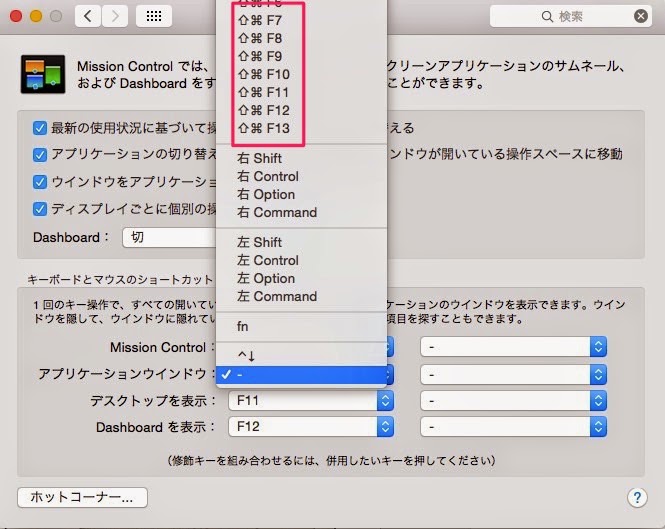
– すべてのデスクトップに割り当てる
– このデスクトップ
– なし
どのように機能するかを理解するまで、選択肢を試してみてください。私はインスタント メッセージング プログラムを「すべてのデスクトップ」に入れて、現在どこで作業していてもチャットできるようにしています。 Safari は最初のデスクトップに入り、RSS リーダーは 2 番目のデスクトップに残ります。全画面アプリの登場により、メールと iTunes 用の専用スペースは必要なくなりました。全画面表示にするだけで、同じタスクが実行されます。
複数のデスクトップの必要性についての ヒントをくれた Kbmb に感謝します。


