

macOS Catalina のプレビュー アプリを使用すると、iPhone または iPad を使用して Mac 上でドキュメントに署名できます
macOS Catalina のプレビュー アプリには、iOS 13/iPadOS オペレーティング システムを実行している iPhone または iPad を利用して PDF やその他のドキュメントに署名するのが簡単になる新機能があります。
トラックパッドを使用して署名を作成したり、紙をスキャンしたりするのではなく、「iPhone」または「iPad」に接続して、指または Apple Pencil を 使用して署名できます。
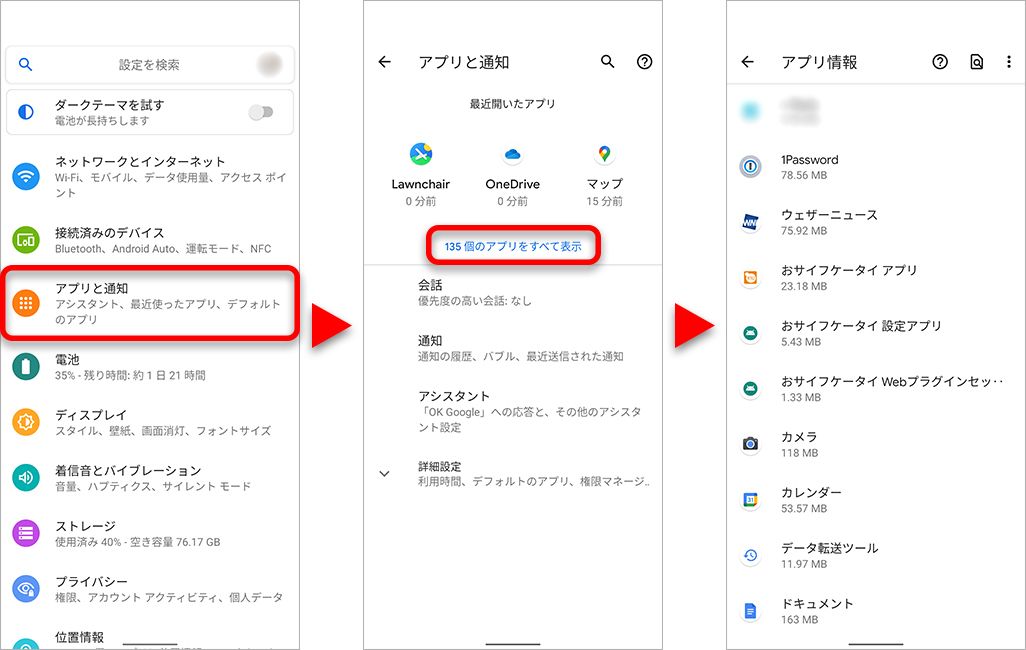

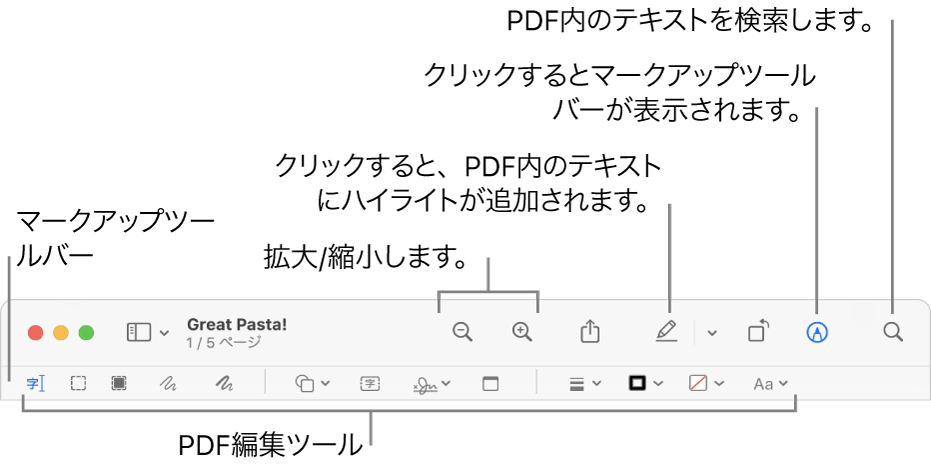
プレビュー アプリの [ツール] > [注釈] > [署名] > [署名の管理] > [署名の作成] に、iOS デバイスで署名を作成するための新しいオプションが追加されました。このオプションをクリックすると、使用可能な「iPhone」または「iPad」を選択できます。
iOS 12 を実行しているデバイスはこのリストに表示されますが、署名の作成は iOS 13 を実行しているデバイスでのみ機能します。iOS 13 を搭載した「iPhone」または「iPad」を選択すると、問題のデバイス上にシンプルな署名インターフェイスがポップアップ表示され、そこで署名できます。 「iPhone」の指、または「iPad」の指または「Apple Pencil」。
署名した後、[完了] ボタンをタップすると、署名がドキュメントに挿入するオプションとしてプレビュー アプリですぐに利用できるようになります。
署名インターフェイスをポップアップ表示するにはデバイスのロックを解除する必要がありましたが、これはバグである可能性があり、後のベータ版で解決される予定です。
すでにマークアップ機能を使用して iPhone または iPad で直接 PDF に署名できますが、Mac を使用してプロセスを開始する場合、新しいプレビュー オプションはドキュメントに署名を取得するための便利で効率的な方法です。


