

iOS 15のSharePlay機能を実際に使ってみる

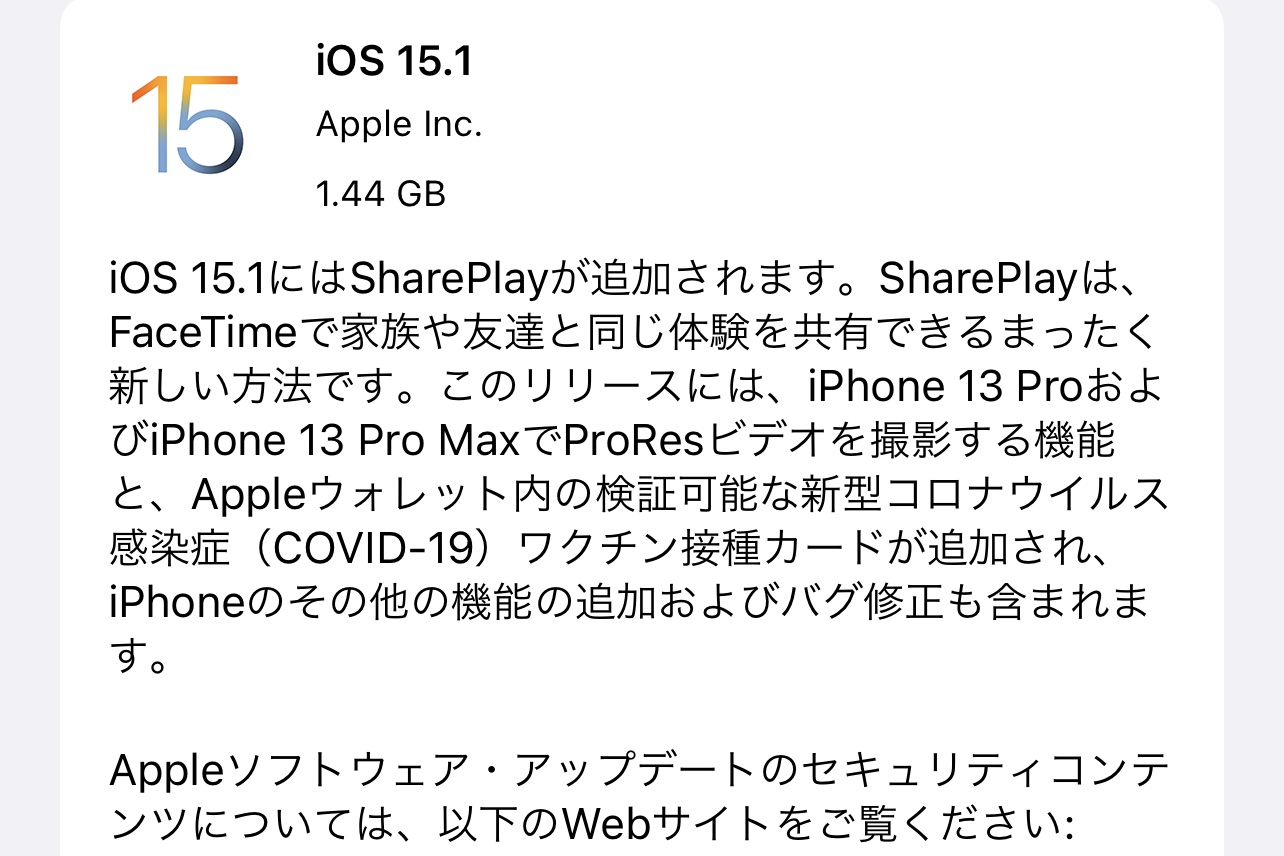
10 月下旬にリリースされた iOS 15.1 アップデート で、Apple は SharePlay を追加しました。これは、 FaceTime を 介してより多くのことができるように設計された機能です。 SharePlay を使用すると、友達や家族と一緒に映画を見たり、音楽を聴いたり、アプリを使用したりすることができます。その仕組みを試してみることにしました。
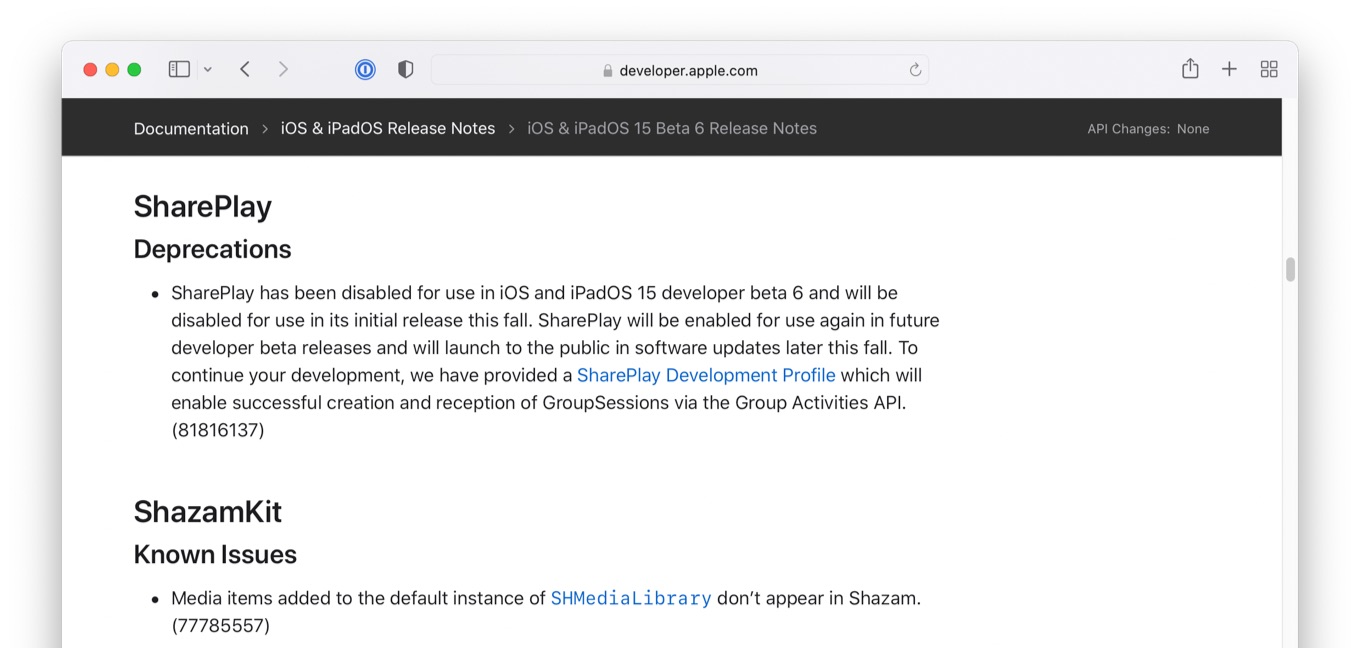
SharePlay エクスペリエンスの最初のステップは、「FaceTime」を開始することです。 SharePlay は 1 人でも複数人でも使用できますが、全員が iOS 15.1 を実行しているデバイスを持っている必要があります。 SharePlay は macOS Monterey 12.1 で Mac にも導入されますが、現時点ではアップデートはまだベータ版です。

「FaceTime」通話では、「FaceTime」インターフェースからスワイプして外し、 Apple Music や Apple TV など、SharePlay をサポートするアプリを開きます。そこから、他の人と共有する曲またはテレビ番組/映画を選択すると、SharePlay エクスペリエンスを開始するためのプロンプトが表示されます。
「FaceTime」通話中の各人には、SharePlay に参加するためのプロンプトも表示され、すべての当事者が同意すると、通話中の全員の間でコンテンツが同期されます。 「Apple TV」などのメディアを含むアプリを使用すると、参加者はメディアの再生を制御できるため、誰でもコンテンツを再生または一時停止でき、全員がそのアクションを確認できます。
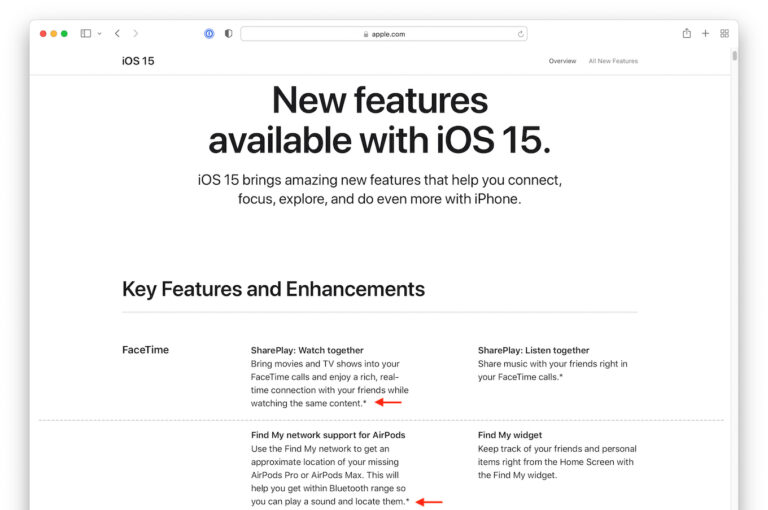
音量とクローズドキャプションは個別に制御され、SharePlay は誰かが話しているときに再生中の音量を下げるように設計されているため、コメントを聞き逃すことはありません。 「Apple Music」のようなアプリを使用すると、誰もが再生中の曲を変更したり、キューに何かを追加したりできます。
どのコンテンツを SharePlay しても、各ユーザーがアクセスできる必要があることに注意してください。たとえば、「Apple TV」の場合、ユーザーは購読する必要があります。「Apple Music」についても同様です。自分が所有するムービーを iTunes から再生しようとする場合、相手側もそのムービーを所有している必要があり、そうでない場合は再生できません。

サードパーティのアプリも SharePlay をサポートしていますが、最高のエクスペリエンスの 1 つは TikTok であることがわかりました。アプリを開いて SharePlay エクスペリエンスを開始すると、関係者全員が TikTok をスクロールして、お互いに同じビデオを視聴できます。
繰り返しになりますが、SharePlay エクスペリエンスを利用するには、各人が該当のアプリを所有する必要があります。私たちは Spotify を試しましたが、通話に参加している各人が一緒に聴くには Spotify プレミアム会員になる必要があり、これは必ずしも理想的なエクスペリエンスではありません。通話中の全員が同じメディアを所有していない状況では、コンテンツは所有 者 のために再生され、他の人は「FaceTime」通話に留まってチャットを続けることができます。
Twitch、Spotify、TikTok、Apollo、その他のアプリはすべて SharePlay をサポートしており、Apple は Disney+ や Hulu などのアプリも SharePlay で動作すると発表していますが、テストではこれらを有効にすることができなかったため、サポートはまだ実装されていません。 Netflix、YouTube、および SharePlay で使用するのに人気のあるその他のアプリも、現時点ではサポートされていません。興味のある方のために、SharePlay で動作する アプリの専用リスト を用意しています。
SharePlay は画面共有の目的でも使用できるため、デバイスの問題で誰かを助ける必要がある場合や、複数の人で何かを計画したい場合に最適です。 Apple Fitness+ ユーザーの場合、SharePlay を使用するとグループ ワークアウトが可能になり、長距離のワークアウトを一緒に行うのに最適です。私たちのテストでは、SharePlay はテスト呼び出しの 1 つだけで少し途切れ途切れになりましたが、全体的にはうまく機能し、間違いなくプロセッサーに負荷がかかっていたため、この機能を使用するときはバッテリーの消耗が予想されます。
「Apple TV」または別の AirPlay 互換デバイスをお持ちの場合は、SharePlay を TV に AirPlay して、「FaceTime」通話をしながら、より大きな画面でコンテンツを視聴できます。
シェアプレイを試してみましたか?コメントでご意見をお聞かせください。


