

iOS 8 ユーザーが利用できるようになったサードパーティ製キーボードのリスト
本日一般公開された iOS 8 には、開発者が初めてシステム全体のサードパーティ製キーボードを作成できる API が含まれており、これによりユーザーは独自の機能を備えたさまざまなキーボードから選択できるようになります。
あなたに最適なキーボードを見つけるために、現在入手可能な最高のサードパーティ製キーボードのリストをまとめました。これらのキーボードの一部は現在 App Store にありますが、その他のキーボードは iOS 8 のリリースに続いて今日から公開されます。
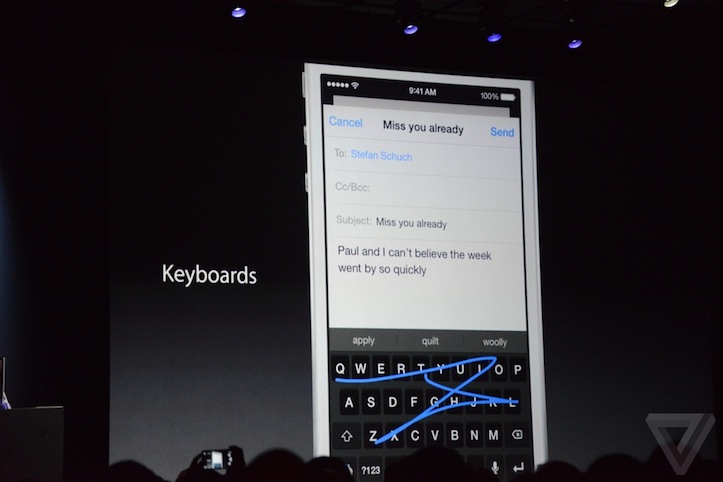
SwiftKey (無料) [ 直接リンク ] – SwiftKey は、ユーザーがキーからキーへ指をドラッグすることで入力できる ジェスチャ ベースのキーボード です。 SwiftKey は、予測提案を提供するだけでなく、 SwiftKey Cloud と統合して、ユーザーの設定をバックアップし、すべてのデバイス間で同期できるようにします。
Swype ($0.99) [ 直接リンク ]- SwiftKey と同様、Swype はジェスチャー ベースのキーボードで、ユーザーはキーからキーへ指をドラッグして単語を作成できます。 Swype に組み込まれた予測テキスト エンジンは、入力された内容を判断し、予測句読点を提供して入力を高速化します。 Swype には、カスタム外観用のいくつかの異なるテーマも含まれています。 SwiftKey と Swype はかなり似ており、 Re/code は それらを比較対照するレビューを行っています。

Minuum ($1.99) [ 直接リンク ] – Minuum は、(スワイプ ジェスチャを介して) 縮小して画面をより多く表示できるサイズ変更可能なキーボードです。 Minuum は、単語の入力時にスペルを自動的に修正し、単語の提案を提供する堅牢な自動修正機能も利用しています。
Fleksy ($1.99) [ 直接リンク ] – Fleksy は世界最速のキーボードとして知られています。入力された内容を解釈するための高度な自動修正機能が組み込まれており (時間の経過とともに改善されます)、スワイプ ジェスチャを使用して、ユーザーが簡単に削除、句読点、スペースの追加、自動修正候補の代替選択を行えるようにします。絵文字のサポートも含まれており、サイズ変更可能なキーボードも提供されます。
TouchPal (無料) [ 直接リンク ] – TouchPal は、ユーザーが文字上で指を続けてドラッグして単語を綴り、入力に基づいてさまざまな選択肢を提案できるもう 1 つのキーボードです。 TouchPal も標準キーボードに似たデザインを提供しますが、句読点や特殊文字を簡単に挿入できる クイック アクセス ボタン が組み込まれています。
TextExpander ($4.99) [ 直接リンク ] – 既存の TextExpander アプリのアップデートに組み込まれている TextExpander キーボードを使用すると、ユーザーは短い略語を入力し、完全に綴ることができます。たとえば、tyvm は「ありがとうございました」になる可能性があります。
KuaiBoard ($1.99) [ 直接リンク ] – 以前は QuickBoard として知られていた KuaiBoard は、従来のキーボードではありません。ユーザーが署名、住所情報、請求情報など、頻繁に入力するテキストの塊を挿入できるように設計されています。 完全な実践的な投稿 で概説されているように、KuaiBoard を使用すると、ユーザーはどこにでも挿入できるテキストのブロックを作成できます。ユーザーの位置を自動的に検出し、テキストメッセージや電子メールに入力できる機能も備えている。
Keymoji (無料) [ 直接リンク ] – Keymoji は、入力した テキストを絵文字に変換する 絵文字キーボードです。ユーザーは Keymoji を使用して、文章に絵文字をすばやく挿入したり、テキスト全体を絵文字記号に置き換えたりできます。たとえば、「クッキー モンスター」のような語句が入力された場合、Keymoji は、モンスターの絵文字の隣にあるテキストをクッキーの絵文字に置き換えるオプションをユーザーに提供します。 「トイレットペーパー」は紙の絵文字の隣にトイレの絵文字になり、「ヤギひげ」はお茶の絵文字の隣にヤギの絵文字になります。
Kaomoji (無料) – Kaomoji キーボードは、ユーザーが顔文字 (ASCII テキスト絵文字) をメッセージや電子メールなどに挿入できる楽しいサードパーティ キーボードです。多くのユーザーは顔文字に馴染みがないかもしれませんが、下の画像に見られる人気のあるテーブルフリップ絵文字はその一例です。 Kaomoji キーボードはまだ利用できませんが、間もなくリリースされるはずです。
サードパーティ製キーボードでは、ユーザーはキーボードごとに個別のアプリをインストールする必要があります。ダウンロードしたら、設定アプリでキーボードをオンにできます。 [設定] で、[一般] –> [キーボード] –> [新しいキーボードの追加] に移動し、インストールする必要があるキーボードをタップします。そこから、キーボードをサポートするアプリで地球儀または絵文字アイコンを押し続けることで、利用可能なキーボードを簡単に切り替えることができます。



