

iOS 8 および OS X Yosemite でファミリー共有を有効にする方法
iOS 8 および OS X Yosemite のリリースに伴い、Apple は、複数のユーザーが簡単にコンテンツを共有し、相互に対話できるようにする新しいファミリー共有機能を組み込みました。最も注目すべき点は、ファミリー共有により、最大 6 人の家族ユーザーが iTunes、iBooks、または App Store から購入したものを共有できる ことです。この機能により、家族は 統合されたフォト アルバムやカレンダーに投稿したり 、 位置情報を共有したり、「iPhone を探す」を使用して紛失したデバイスを見つけたり、子供向けにペアレンタル コントロールを設定したりすることもできます。
ファミリー共有が登場する前は、ダウンロードしたアプリを他の人と共有したいユーザーは、自分の Apple ID アカウント情報を提供する必要がありました。この情報はアプリを更新するときにも入力する必要があり、共有アプリのユーザーは自分の Apple ID からログアウトし、アプリのダウンロードに使用した元の Apple ID にログインする必要があります。ファミリー共有を使用すると、ワンタップでコンテンツをダウンロードできるため、ユーザーはお互いの音楽、映画、テレビ番組、書籍、アプリにすぐにアクセスできます。
始める前に
ユーザーがファミリー共有を使用するには 、iOS 8 以降を 実行しており、 有効な iCloud アカウント を持っている必要があります。Mac にアクセスするには OS X Yosemite が必要です。ファミリー共有を有効にする前に、自分または別のユーザーをファミリー共有グループのファミリー オーガナイザーに指定する準備ができていることを確認してください。ファミリー オーガナイザーは、グループ内のファミリー ユーザーによるすべての iTunes、iBooks、および App Store の購入に対して責任を負います。
また、ファミリー オーガナイザーが iTunes アカウントにリンクされた有効な支払い方法を持っていることを確認してください。 Mac のデスクトップ iTunes アプリケーションでは、メニュー バー -> ストア -> アカウントの表示 に移動してこれを行うことができます。 iOS デバイスでは、これを行うには、App Store に移動し、「おすすめ」タブの下部にある Apple ID までスクロールし、Apple ID をタップし、Apple ID を表示し、支払い情報を表示します。ファミリー オーガナイザーのみが、iTunes アカウントに有効な支払い方法を関連付けている必要があります。
ファミリー共有を有効にする手順
1. [設定] -> [iCloud] -> [ファミリー共有のセットアップ] に移動して、ファミリー オーガナイザーとしてのセットアップを開始します。
2. 「始める」をタップします。 [共有購入] 画面にリストされている電子メールが正しいことを確認してください。
3. 「お支払い方法」に記載されている情報が正しいことを確認してください。そうでない場合は、「App Store」→「おすすめ」タブ→「Apple ID」→「Apple ID の表示」→「支払い情報」に移動して支払い方法を変更します。
4. [位置情報を共有する] をタップして家族のユーザーと位置情報を共有することを選択するか、[今はしない] をタップしてオプションを拒否します。
これで、ファミリー オーガナイザーのファミリー共有が有効になりました。ファミリー共有グループへのユーザーの追加を開始するには、以下の手順に従います。
家族メンバーを追加する手順
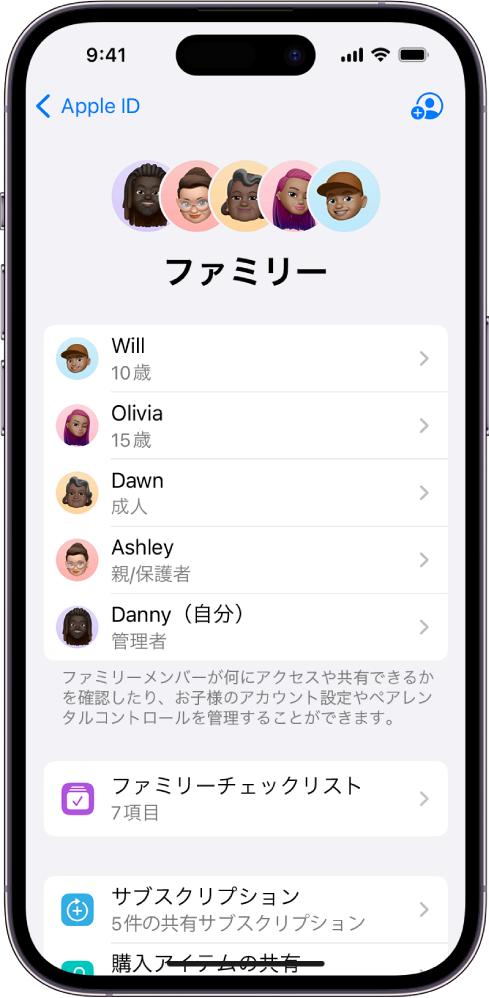
1. ファミリーメンバーを追加するには、メインメニューで「ファミリーメンバーを追加」をタップします。
2. 「ファミリーメンバーの追加」画面から、別のユーザーの iCloud アカウントにグループに参加するための招待を送信できます。あるいは、別のユーザーにファミリー オーガナイザーの iCloud パスワードを入力してグループに参加するように依頼することもできます。
3. 招待の送信を選択した場合、招待されたユーザーの iOS デバイスに、ファミリー共有グループへの参加を求めるプッシュ通知が表示されます。ユーザーが招待を受け入れると、購入内容と場所を共有するように求められます。ユーザーはファミリー共有のメインメニューにも表示されます。
4.
デフォルトでは、ファミリー共有に招待されたユーザーは成人として認識され、コンテンツを購入するための許可は必要ありません。ただし、ファミリー オーガナイザーは、ファミリー共有メニューの下部にある強調表示されたオプションをタップして、子供の Apple ID を作成することもできます。
5. お子様の Apple ID を作成すると、ファミリー オーガナイザーに誕生日を入力し、保護者のプライバシーの開示に同意するよう求められます。ファミリー オーガナイザーは、使用するメイン カードのセキュリティ コードを入力する必要もあります。
6. 次に、ファミリー オーガナイザーは、一般的な iCloud セットアップ プロセスと同様に、名前を入力し、電子メール アドレス、パスワード、セキュリティの質問を作成できるようになります。
7.
その後、ファミリー オーガナイザーは「購入依頼」をオンにできるようになります。 「購入依頼」を使用すると、子供ユーザーがアプリ、曲、または書籍の購入リクエストをファミリー オーガナイザーに送信でき、ファミリー オーガナイザーはそのリクエストを承認または拒否できます。ファミリー オーガナイザーは、子供のデバイスの位置を共有するかどうかを選択することもできます。設定が完了すると、ファミリー共有メニューに子ユーザーが表示されます。
購入したコンテンツの共有
家族はお互いのアプリ、書籍、曲、映画、テレビ番組にアクセスし、コンテンツを自分のデバイスにダウンロードできます。家族の共有コンテンツをダウンロードするには、iTunes Store アプリ、iBooks アプリ、または App Store アプリの「購入済み」タブに移動します。そこから、ユーザーはファミリー メンバーを選択し、ダウンロード可能な購入済みコンテンツのリストを表示できます。購入内容を非表示にするには、「購入済み」タブに移動し、非表示にしたいコンテンツを左にスワイプして、「非表示」を選択します。
Apple は、ファミリー共有グループ内の他のユーザーがダウンロードできない特定の種類のコンテンツがあることに
注意しています
。共有不可能なコンテンツには、iTunes Store 以外から iTunes Match に追加された曲、アプリ内購入、iTunes Store で入手できなくなったアイテム、App Store の説明で共有不可としてマークされているアプリが含まれます。
家族のカレンダーとフォトアルバム
ファミリー共有では、購入したコンテンツを共有できるだけでなく、複数のユーザーが 1 つのカレンダーやフォト アルバムに参加できるようになります。カレンダーに追加するには、家族はカレンダー アプリに移動し、イベントを作成する前にオプションのリストで「ファミリー カレンダー」を選択します。ファミリー オーガナイザーは、「カレンダー」を選択し、ファミリー カレンダーの横にある「I」記号をタップすることで、各ファミリー メンバーのカレンダー権限を表示および編集することもできます。
共有フォトアルバム機能を有効にするには、家族全員が「設定」→「iCloud」→「写真」→「iCloud写真共有」でiCloud写真共有をオンにする必要があります。この設定を有効にすると、[写真] -> [共有] -> [共有] -> [ファミリー] でファミリー フォト アルバムを表示できるようになります。ユーザーは右上隅の + 記号をタップして共有アルバムに写真を追加でき、新しい画像が追加されると家族全員がプッシュ通知を受け取ります。
位置情報の共有とiPhoneを探す
ファミリー共有グループ内のユーザーは、「友達を探す」アプリや「メッセージ」アプリを通じてお互いの位置を追跡することもできます。 「友達を探す」アプリは、家族全員の位置を地図上に表示し、現在の都市と距離の詳細を表示します。
同様に、家族の Mac、iPhone、iPad、または iPod touch を紛失して追跡する必要がある場合、グループ内の他のユーザーは「iPhone を探す」アプリで各デバイスの所在を確認できます。デバイスを選択すると、ユーザーはデバイスで大音量のサウンドを再生するか、紛失モードを有効にしてデバイスをロックするか、デバイス全体を消去するかを選択できます。
注意すべきこと
ファミリー共有グループが「iPhone を探す」アプリを使用して紛失したデバイスを追跡できる機能は便利ですが、注意すべき問題がいくつかあります。たとえば、ファミリー共有グループ内のすべてのユーザー (子供ユーザーを含む) は、他のユーザーの許可を必要とせずに、自分のパスコードでデバイスをロックしたり、デバイスを完全に消去したりすることを選択できます。どのユーザーも、「おやすみ」機能がオンになっていても自動的に消音できない、選択したデバイスで大音量のサウンドを再生することを選択することもできます。
3 つのオプションはすべて、デバイスを紛失した場合に役立ちますが、それぞれのオプションが誤ってオンになって、データの損失や予期せぬ障害が発生する可能性もあります。これらの潜在的な見落としがあるため、ファミリー共有グループの各メンバーが責任を持って「iPhone を探す」アプリを使用することを確認することをお勧めします。
考慮に値するもう 1 つの要素は、すべてのファミリー共有メンバーが App Store でのすべての購入に 1 つのクレジット カードまたはデビット カードを使用する必要があり、これはファミリー オーガナイザーによって管理されることです。 App Store クレジットがファミリー共有メンバーのアカウントに適用されている場合、そのクレジットはファミリー オーガナイザーに購入の請求が行われる前に使用されます。
また、子供の Apple ID を保護するには、子供の Apple ID を作成した人が成人であることを確認するために、親またはファミリー オーガナイザーがクレジット カードを登録する必要があることにも注意してください。 Apple はデビット カードを受け付けません。
トラブルシューティング
iOS 8 でのデビュー以来、多くのユーザーがファミリー共有や共有アプリの購入に関して問題を抱えてきました。 ほとんどの 問題は、 アプリやその他のコンテンツをダウンロードしようとしたときに「この Apple ID では再ダウンロードできません」というメッセージが表示されることに集中しています。 Appleのサポートコミュニティのメンバーと CNET のJason Cipriani氏は、 iCloudからログアウトして再度ログインすると 問題が解決したと 報告し ている。
他のユーザーは、購入したものを共有するには、指定されたファミリー オーガナイザー が同じ Apple ID で iCloud と App Store にログインしている 必要があることも 発見しました 。また、すべてのアプリがファミリー共有をサポートしているわけではないこと に留意し 、App Store の説明にファミリー共有をサポートしているかどうかを明記してください。ユーザーが共有購入物をダウンロードできない場合は、「App Store」→「おすすめ」タブ→「Apple ID」→「Apple ID の表示」→「支払い情報」に移動して 、ファミリー オーガナイザーのアカウントの支払い方法が最新であることを確認することも重要です。 。

.png?ssl=1 "iPhone の運転免許証が米国の 5 つの州で利用可能になり、別の州も近日中に利用可能になる")


![Apple、macOS Sequoia の 6 番目のベータ版を開発者にシード [アップデート: パブリックベータ版が利用可能]](https://i2.wp.com/tsundora.com/image/2022/11/kage_no_jitsuryokusha_ni_naritakute_5.png?resize=1319,1800&ssl=1)


