

iOS 18.1 開発者ベータ版のすべての Apple Intelligence 機能は次のとおりです
Apple は本日、開発者向けに iOS 18.1、iPadOS 18.1、 macOS Sequoia 15.1 の新しいベータ版をリリースし、最初の Apple Intelligence 機能を導入しました。 Apple Intelligence は 6 月にプレビューされた、Apple 版の人工知能です。
現時点では Apple Intelligence 機能のすべてが利用できるわけではありませんが、ベータ版で有効な機能のリストをまとめました。 iOS 18.1、iPadOS 18.1、および「macOS Sequoia」15.1 は現時点では開発者のみに限定されており、このソフトウェアは今秋にベータ版としてすべてのユーザーに提供される予定であることに注意してください。
Apple Intelligence は改良の初期段階にあり、Apple は発売前にバグを解決し、新機能を磨き上げています。 Apple Intelligence は時間の経過とともに改善され、開発者向けベータ版にはない機能は今年後半に公開される予定です。
筆記用具
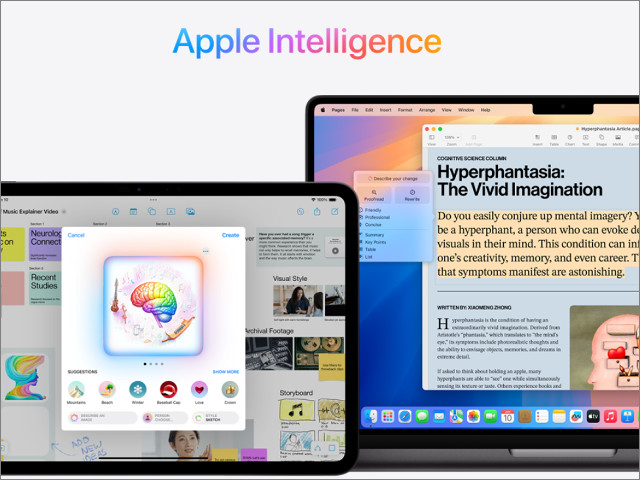
- 単語の選択や文の構造を含め、テキストのスペルや文法の間違いを校正します。タップしてすべての提案を受け入れることも、説明付きで 1 つずつ確認することもできます。
- 内容に影響を与えることなく、書いた内容を整理し、トーンを変えるために書き直します。オプションには、「フレンドリー」、「プロフェッショナル」、「簡潔」があります。
- テキストを選択して要約するためのオプション。段落の作成、要点の抽出、リストの作成、または表の作成を選択できます。概要はメール、メッセージなどで利用できます。
iPhone
、
iPad
、または Mac 上で任意のテキストを選択し、Apple Intelligence を使用して要約やその他の機能の書き込みツールにアクセスできます。
シリ

- Siri がアクティブになったときにディスプレイの端の周りが新しく光ります。「iPhone」、「iPad」、および CarPlay に適用されます。 Mac では、「Siri」ウィンドウはどこにでも配置できます。あなたの声に反応して光がアニメーションするので、他の作業を中断することなく、「Siri」がいつ聞いているかを知ることができます。
- ディスプレイの下部をダブルタップすると、「Siri に入力」インターフェイスが表示され、音声でリクエストを入力する代わりにリクエストを入力できます。これが機能しない場合は、再起動が必要になる場合があります。 Mac では、「Siri に入力」を表示するには、Command キーを 2 回押す必要があります。 「Siri」に入力すると、提案されたリクエストが含まれるため、質問に対する回答をより早く得ることができます。
- Siri はリクエスト間のコンテキストを維持できるため、質問して、2 番目の返信でそれを参照できます。たとえば、オーランドの気温について尋ねた後、「湿度はどれくらいですか?」と続けて尋ねるとします。 Siri は、オーランドで言いたいことを理解してくれるでしょう。
- 「Siri」に話しかけるときに言葉につまづいたり、文の途中で話している内容を変えたりしても、「Siri」はそれに従うことができます。
- Siri には、デバイスの機能や設定に関する質問に答えるための Apple の製品知識とサポート ベースがあり、正確な名前がわからない場合でも設定を見つけることができます。
郵便
- 受信メールを要約するための要約ボタンがあり、受信トレイ リストにはメールの最初の数行ではなくメールの簡単な要約が表示されます。
- メールでは、時間に敏感なメッセージが該当する場合に最初に表示され、受信トレイの上部に表示されるため、何が重要であるかがすぐにわかります。
- スマート リプライは、送信されたメールに対してクイックタップで応答し、メールの内容に応じたコンテキスト オプションを提供します。
- メールからの複数の通知はロック画面にまとめられるため、アプリを開かずにメールの内容を確認できます。
メッセージ
- メッセージには、受信テキストに対するスマート リプライ オプションがあり、メッセージの内容を分析して、言いたい内容の提案を提供します。
- 複数のメッセージ通知がロック画面にまとめられます。
写真
- 「2024 年の私の猫」や「夏のオーランド」など、説明だけで思い出ムービーを作成できます。この機能は関連する写真を自動的に選択し、曲を選択しますが、メモリー ミックス機能を調整したり、オーディオの方向性を導くムードを選択したりすることもできます。プロンプトを作成するときに、メモリ全体に表示したい特定のシーンや画像を追加することもできます。
- 自然言語検索は [写真] で利用できるため、「緑色の服を着てローラースケートをするエリック」など、探している内容を説明するだけで済みます。
- 検索では、ビデオ クリップ内の特定の瞬間を見つけることもできます。
- 検索では、探したいものを絞り込むためのスマートな完全な提案が提供されます
転写
メモやその他のアプリでは、音声を録音し、トランスクリプトの概要とともにトランスクリプトを取得できます。これは、講義やその他の音声を録音するのに役立ちます。
フォーカスモード
専用の中断軽減フォーカス モードがあり、注意が必要な重要な通知のみを表示し、その他の通知はすべて除外されます。
既存のフォーカス モードをカスタマイズする場合、または新しいフォーカス モードを作成する場合、インテリジェント ブレークスルーとサイレンシングをオンにする新しいトグルがあります。このオプションを使用すると、重要ではない通知をミュートしながら、重要な通知によって中断することができます。これは、通知を減らすフォーカスと同じことです。特定のアプリやユーザーの通知設定をオーバーライドできます。これは、iOS 18.1 より前の仕組みです。
電話
通話録音は iOS 18.1 で利用可能です 。通話を開始するときは、ディスプレイの左上隅にある小さな録音ボタンをタップします。録音が開始される前に、通話が録音されていることはすべての参加者に通知されます。

録音された通話はメモ アプリに保存され、タップしてトランスクリプトを表示し、そのトランスクリプトから生成された概要を取得できます。
サファリ
リーダー モードで記事を読む場合、Apple Intelligence に記事を要約させるオプションがあります。

Apple インテリジェンス レポート
設定アプリのプライバシーとセキュリティセクションでは、Apple Intelligence レポートにアクセスできます。これにより、Apple Intelligence に関する透明性に関する Apple の約束の一環として、Apple Intelligence データをエクスポートできます。 Apple Intelligence データにアクセスしてエクスポートするには 、Face ID が必要です。

Apple インテリジェンスの待機リスト
iOS 18.1、iPadOS 18.1、または「macOS Sequoia」15.1 にアップグレードする開発者は、設定アプリに移動して Apple Intelligence の待機リストに参加する必要があります。バックグラウンドでダウンロードがスムーズに行われ、システムが過負荷にならないようにするための待機リストの仕組みがあります。
待機リストに登録されている間、Apple デバイスはデバイス上での処理に必要なファイルをダウンロードするため、これまでのところ、Apple Intelligence の待機リストへの登録からアクティベーションまでの時間は迅速です。待機リストはアカウントごとに作成されるため、1 台のデバイスでサインアップするだけで、複数のデバイスでアクセスできるようになります。
Apple インテリジェンスの互換性
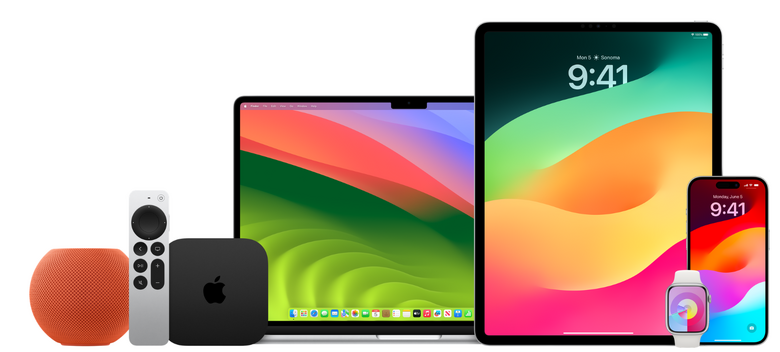
iOS 18.1、iPadOS 18.1、および「macOS Sequoia」15.1 ベータ版は、対象となるデバイスを所有する登録開発者のみが利用できます。 Apple Intelligence を実行できないデバイスにはアップデートが表示されません。
- iPhone 15 Pro および iPhone 15 Pro Max
- すべての Apple シリコン iPad
- すべての Apple シリコン Mac
Apple インテリジェンスの可用性
現時点では、Apple Intelligence は米国英語でのみ利用可能であり、欧州連合または中国の開発者は利用できません。デバイスの地域と言語を米国に設定する必要があります。
Apple Intelligence の開始日
Apple Intelligenceは、新しいiPhoneとともに9月にリリースされる iOS 18 の初期リリースバージョンには含まれない。代わりに、「iOS 18」のデビューから数週間後にリリースされる可能性が高い別の iOS 18.1 アップデートで導入される予定です。


