

愛好家が 2018 Mac mini の RAM アップグレード プロセスを詳しく解説
新しい 2018 Mac mini の RAM 交換ガイドが オンラインで公開されており 、ユーザーが Apple のアドバイスに反してリムーバブル メモリ モジュールを自分でアップグレードすることを選択した場合に何が必要になるかが詳しく説明されています。
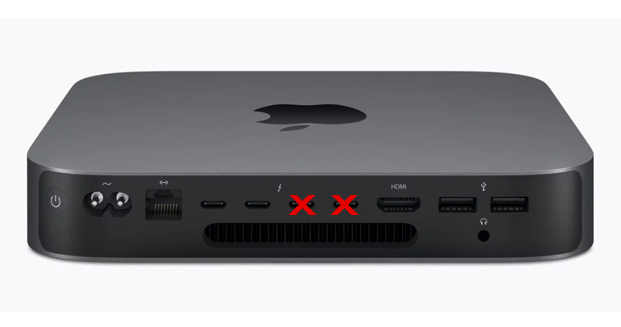
Apple の公式見解では、新しいスペース グレイ Mac mini はユーザーによる設定が可能であるとは考えられていないため、その後のメモリのアップグレードは認定された Apple サービス プロバイダーによって実行されることを推奨しています。
ただし、この方法を採用すると、ユーザーは Apple が提供する RAM の比較的高価な価格と、モジュールを取り付けるための追加の人件費を考慮する必要があるため、コストが大幅に増加します。
一方、メモリを自分でアップグレードするとコストを節約できますが、固有のリスクも伴います。
まず、取り付け中に Mac mini に生じた損傷は保証の対象外であり、たとえ内部が無傷であっても、サードパーティ製の RAM モジュールに損傷があることが確認された場合、Apple サービス スタッフは保証による 2018 Mac mini の修理を拒否する可能性があります。挿入された。
そうは言っても、経験豊富なアップグレード愛好家は、2018 Mac mini の開封プロセスが 2014 Mac Mini とそれほど変わらないことを知って喜ぶでしょう (ただし、このモデルには非常に中傷された RAM が半田付けされて いました)。
YouTuber Brandon Geekabit が、 そのプロセスを詳しく説明したビデオをアップロードしました。そして、 フォーラム読者 の協力を得て、Rod Bland は、TR6 トルクス セキュリティ ドライバー、T9 トルクス ドライバー、ペンタローブ ドライバー (開けるのにも使用される) などの推奨開封ツールとともに、手順の手順を iFixit ウェブサイト に投稿しました。 Retina MacBook Air および Pro)。全プロセスには 10 ~ 20 分かかると言われています。

簡単に言うと、ユーザーはプラスチック製の開口ツールを使用して底部カバーを外し、ネジを緩めて下のアンテナ プレートとその取り付けケーブルを取り外す必要があります。次に、ファンアセンブリのネジを外して取り外します。次に、メインボードのネジを外してスライドさせて取り外せます。その後、RAM ケージを固定しているネジを外すと RAM モジュールが現れます。
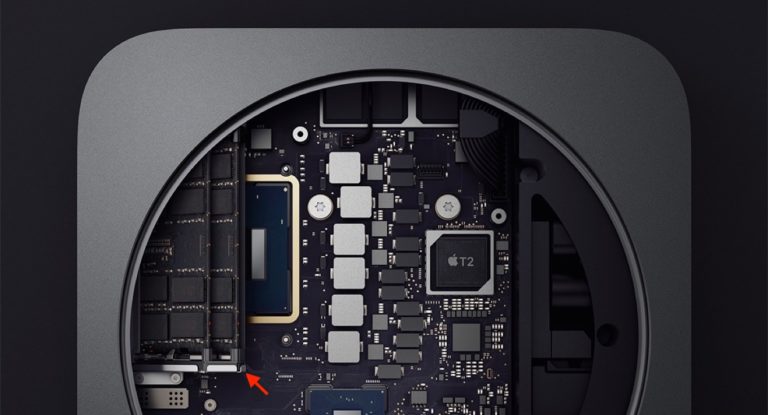
ゴム製スタビライザーを取り外してスプリング クリップを押すと、既存の RAM モジュールを新しいものと慎重に交換できます。その後、ユーザーは前の手順を逆に実行して mini を再組み立てする必要があります。
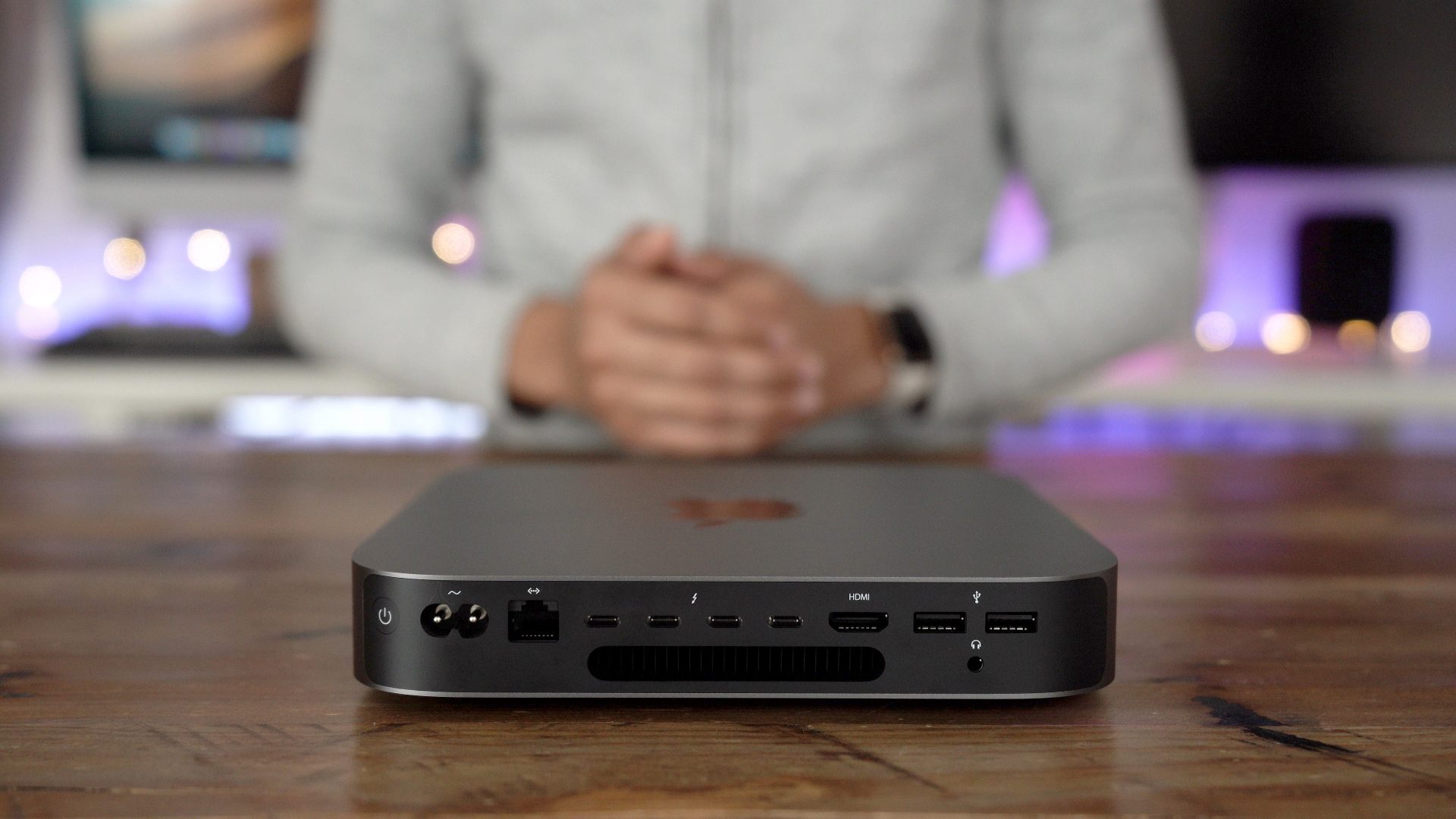
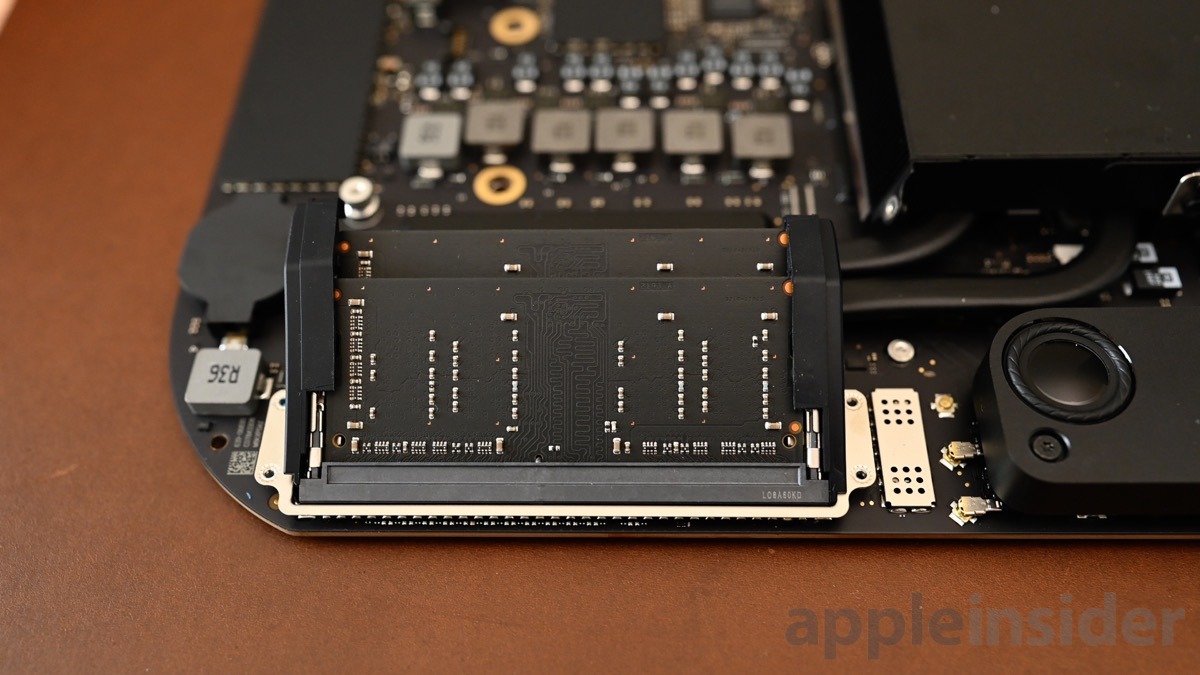
このプロセスにより、ユーザーは 8GB、16GB、または 32GB DDR4-2666 SODIMM RAM モジュールを任意に組み合わせて、最大 64GB の RAM をインストールできます。これらのモジュールは、Crucial、Kingston、Corsair などのサードパーティ ブランドから Apple の価格を大幅に下回る価格で入手できます。 – 付属のRAM。
最終的に、より多くの RAM を必要とする顧客は、どのルートが自分に最も適しているかを決定する必要があります。Mac mini を自分でアップグレードしてリスクを受け入れるか、Mac mini をアップグレードするか、リスクを受け入れるかです。チェックアウト時に基本構成をアップグレードするために Apple に割増料金を支払うことで、煩わしさを回避できます。または、追加料金で Apple 認定サービスプロバイダを通じて後でアップグレードすることもできます。


