

iOS 16: 設定した時間に自動的にロック画面に切り替える方法

Apple は、iOS 16 のフォーカス モードにいくつかの改善を導入しました。その 1 つは、カスタム ロック画面を特定のフォーカス モードにリンクする機能です。ロック画面に豊富なパーソナライズ オプションを適用できるようになったことで、自分の焦点をより適切に反映するようにカスタマイズできるようになりました。
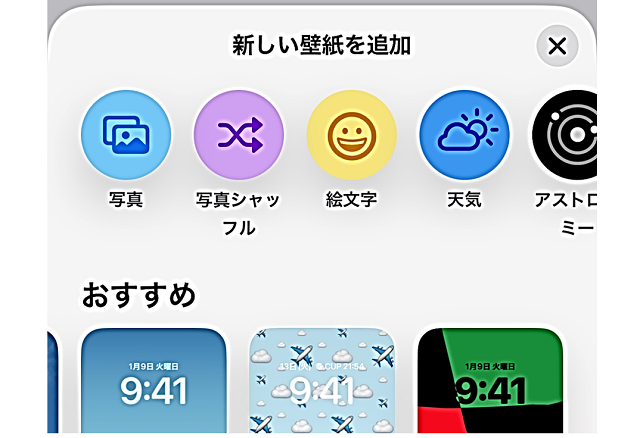
iOS 16 の優れた点の 1 つは、ロック画面をより有益または機能的にし、必要に応じて好みのロック画面に切り替えることができることです。たとえば、オフィスにいるときは、仕事に焦点を当てたウィジェットと家族の写真を備えたロック画面があるかもしれません。あるいは、夕方、就寝前にくつろぐときは、ウィジェットの少ない最小限のロック画面と、心落ち着く夕日の壁紙を好むかもしれません。
素晴らしいのは、ロック画面をフォーカス モードにリンクすると、設定した時間に自動的にカスタム ロック画面に切り替えることができることです。上の画像が示すように、ロック画面ギャラリーに表示されるフォーカス ボタンをタップすることで、ロック画面を既存のフォーカス モードにリンクできます。ロック画面ギャラリーには、
iPhone
の現在アクティブなロック画面から長押ししてアクセスできます。
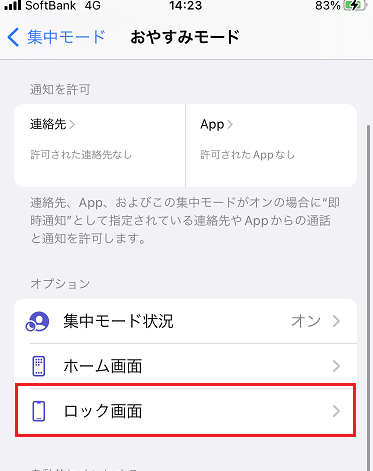
設定で新しいフォーカス モードを作成する際に、ロック画面を選択することもできます。 iOS 16 での動作は次のとおりです。
カスタムロック画面を使用したスケジュールされたフォーカスの作成
この例では、勤務終了時にアクティブになる
ロック画面をすでにカスタマイズし
てあります。次に、以下の手順に従って、それにリンクするフォーカス モードを作成します。
-
iPhone では、
[設定] -> [フォーカス]
に移動し、画面の右上隅にある
+
アイコンをタップして新しいフォーカスを作成します。 -
次の画面で
[カスタム]
をタップし、フォーカスに名前と関連アイコンを付けて、
[次へ]
をタップします。

- フォーカスがアクティブなときにユーザーやアプリの通知を消音するオプションを設定し、[画面のカスタマイズ] で [ロック画面] オプションを選択します。
-
ギャラリーから
新しいロック画面を作成する
か、
既存のロック画面から選択します
。 -
ロック画面をリンクした状態で、[自動的にオンにする] の下にある [
オートメーションを追加
] をタップします。
-
[新しいオートメーション] 画面で、
[時間]
を選択します。 -
[スケジュール]
に切り替えて、フォーカスをアクティブにする時間と曜日を選択します。

新しいフォーカス モードがスケジュールされると、関連付けられたロック画面も同時にアクティブになります。


