

iOS 15: FaceTime 通話で背景をぼかす方法
iOS 15 では、Apple はビデオ通話エクスペリエンスを向上させる新しい視覚効果や音声効果など、
FaceTime
にいくつかの機能強化をもたらしました。


新しい視覚機能の 1 つは、通話時のポートレート モードです。このモードを有効にすると、背景をぼかして、後ろにあるものではなく自分に焦点を合わせることができます。
この機能は、Zoom や Teams などの他のビデオ会議アプリで、散らかった家庭内の風景やその他の気を散らしたり当惑させたりする原因を目立たなくするためによく使用されます。 iOS 15 を実行している iPhone および iPad の「FaceTime」でどのように機能するかは次のとおりです。
-
FaceTime
アプリを起動し、ビデオ通話を開始します。 -
画面の右上隅から下に斜めにスワイプして、
コントロール センター
を開きます。 -
「ビデオ効果」
ボタンをタップします。

-
「ポートレート」ボタン
をタップして有効にします。 -
画面の下から上にスワイプしてコントロール センターを閉じ、通話に戻ります。

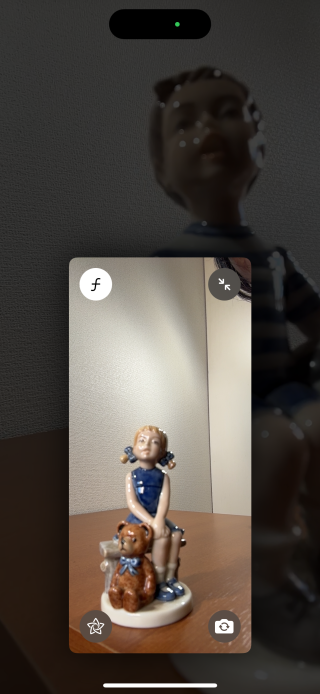
自分自身の視野を広げない限り、ポートレート モードが有効になっているときに自分の見た目に大きな違いは見られませんが、通話の相手には、ポートレート モードの写真と同じように、あなたの環境がかすかにぼやけて見えます。



