

macOS のリマインダーでリストをグループ化する方法

Apple が macOS Catalina の純正リマインダー モバイル アプリを刷新したことを受けて、個別のリマインダー リストを 1 つの見出しの下にグループ化して、マイ リスト セクションをよりコンパクトで整然と保つことができるようになりました。
リマインダー グループを使用すると、アプリが整理されるだけでなく、関連リストの整理も容易になります。たとえば、さまざまな作業プロジェクトのリストが複数ある場合、それらをすべて「作業」グループに集約できます。
次の手順では、複数のリマインダー リストを 1 つの見出しの下にグループ化する方法を示します。
-
Mac で
リマインダー
アプリを起動します。 -
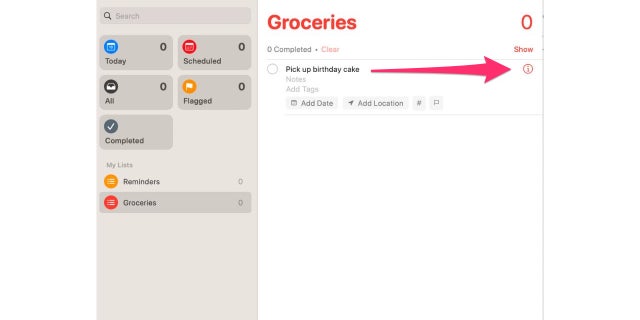
[マイ リスト] で、新しいグループに追加するリストを選択します。複数の連続するリストを選択するには、リストを 1 つクリックし、
Shift キー
を押しながら、含める列の最後のリストをクリックします。
-
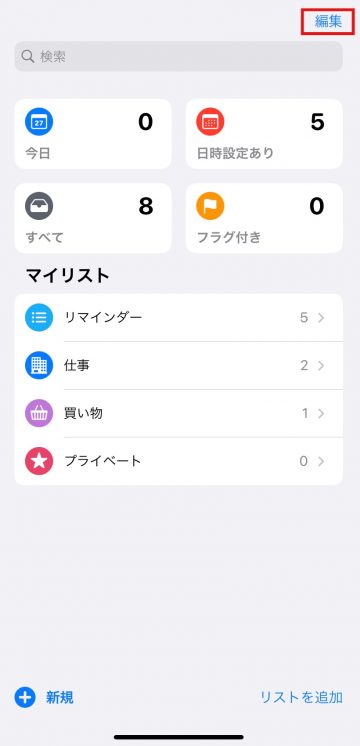
メニューバーで
「ファイル」→「新規グループ」
を選択します。
-
新しいグループに名前を付けて
Enter を
押します。
-
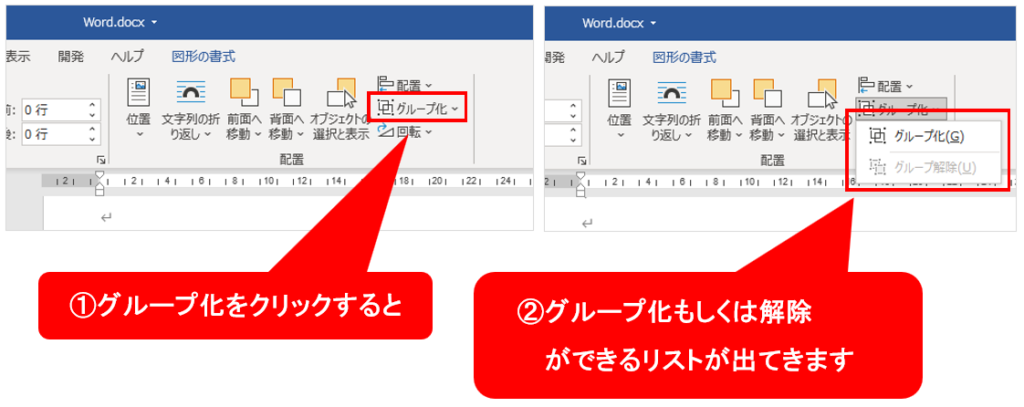
新しいグループにさらにリストを追加するには、対象のリストを右クリック (または Ctrl キーを押しながらクリック) し、ドロップダウン メニューから
[グループに追加] -> [グループ名]
を選択します。
グループを削除する場合は、グループ名を右クリック (または Ctrl キーを押しながらクリック) し、
[グループの削除]
を選択します。グループを削除してもグループのリストとリマインダーは保持するか、グループとそのリストの両方を削除するかを尋ねられます。リストを保持するには、
「リストを保持」
チェックボックスをオンにして、
「削除」
をクリックします。


