

Mac で iPhone または iPad のカメラを使用する方法
macOS Mojave 以降の Apple の継続カメラ機能を使用すると、
iPhone
または
iPad を
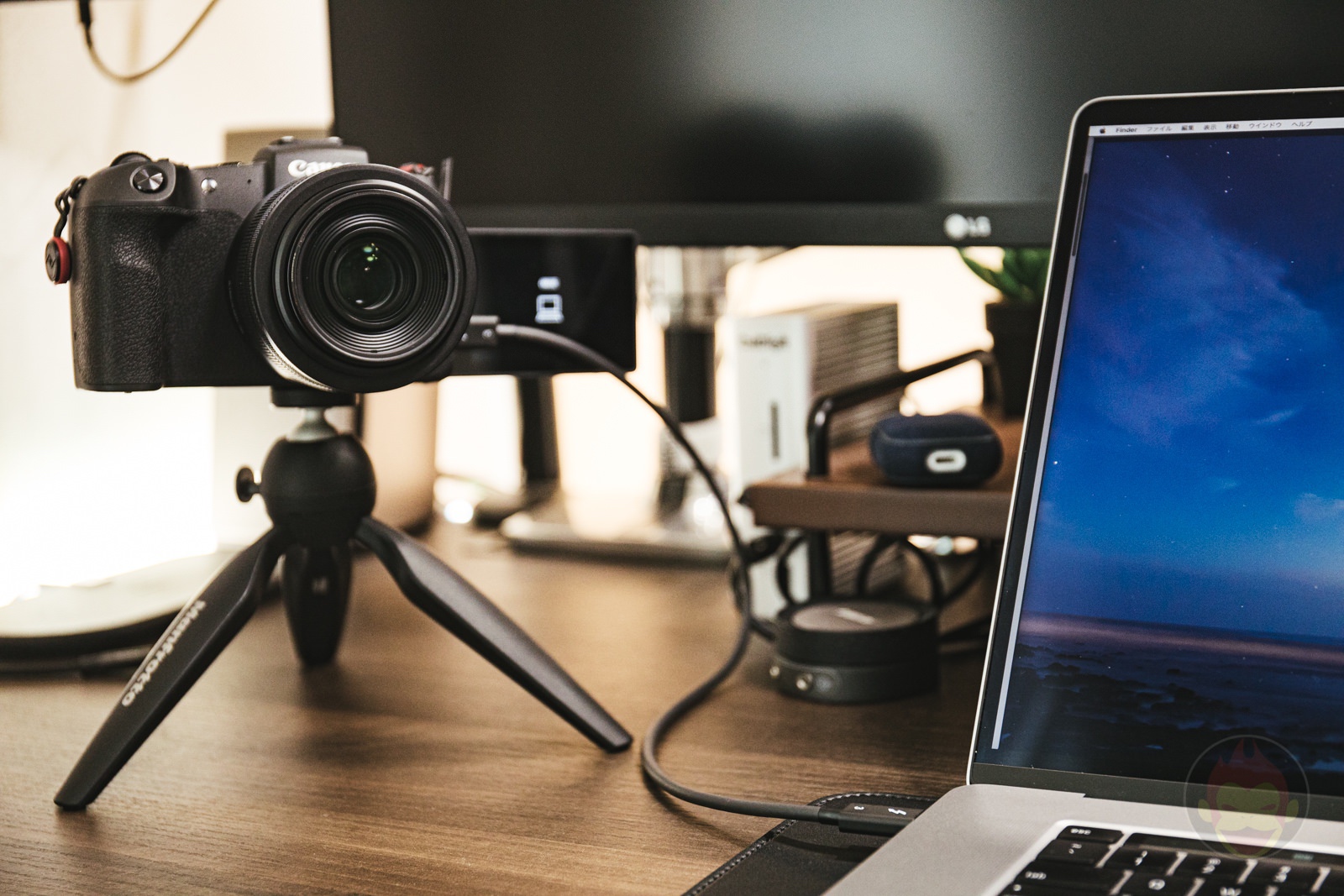
Mac のカメラ拡張機能のように使用できます。つまり、iOS デバイスを使用してドキュメントをスキャンしたり、近くにあるものの写真を撮ったりすると、その写真が即座に Mac に表示されます。
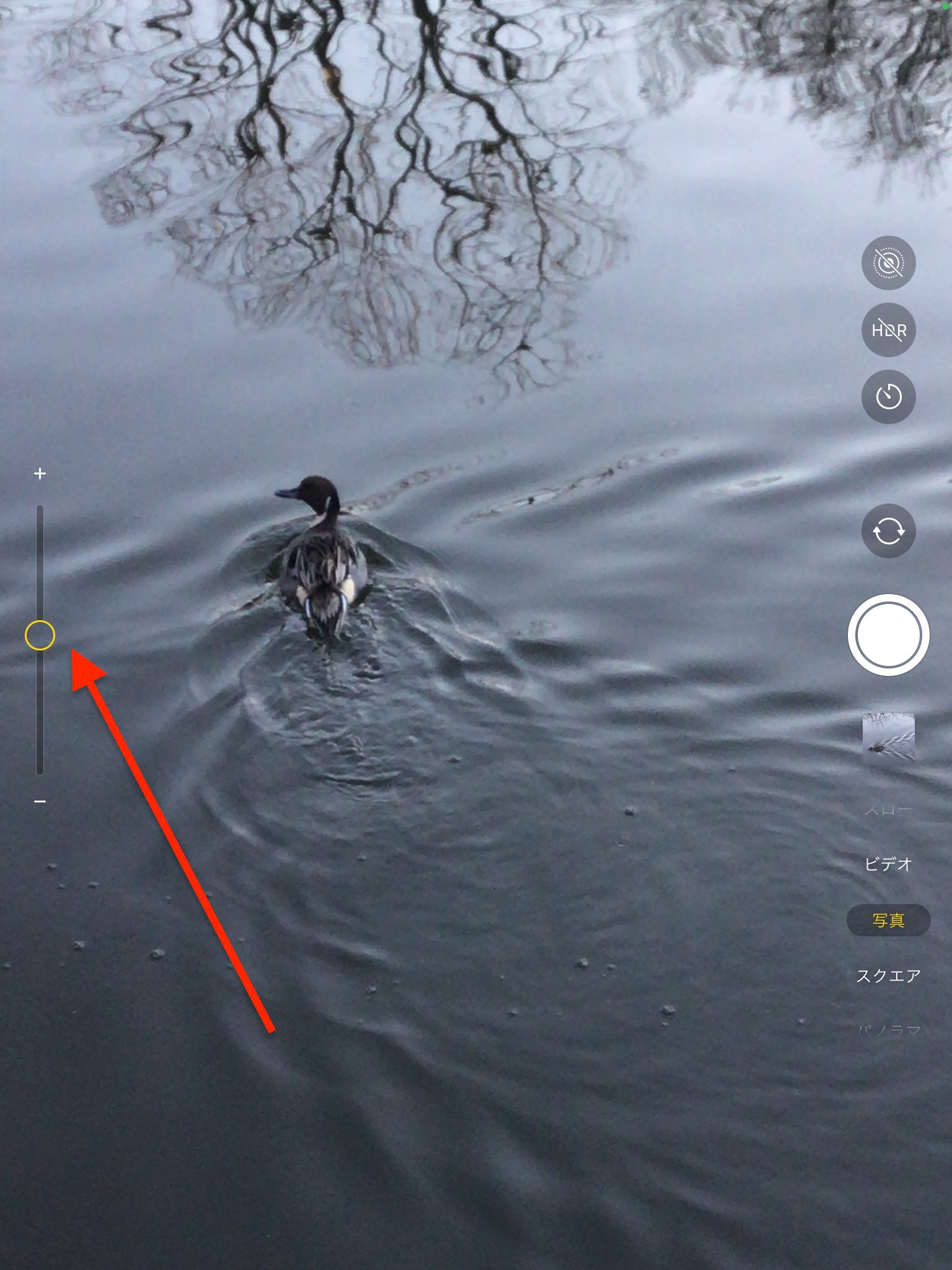
Continuity Camera は、Finder、Preview、Notes、Mail、Messages、TextEdit、Keynote、Numbers、Pages など、多くの Mac アプリで動作します。
この機能が動作するには、Mac と iOS デバイスの Wi-Fi と Bluetooth がオンになっている必要があり、両方が同じ
Apple ID
で
iCloud
にサインインしている必要があることに注意してください。
連続カメラで写真を撮る方法
- Mac で上記のアプリのいずれかを開きます。
-
写真を表示する文書またはウィンドウ内で右クリック (Ctrl キーを押しながらクリック) するか、メニュー バーの
[ファイル]
または
[挿入]
メニューをクリックします。 -
iPhone または iPad からインポート -> 写真を撮る を
選択します。これにより、iPhone または iPad のカメラ アプリが開きます。
-
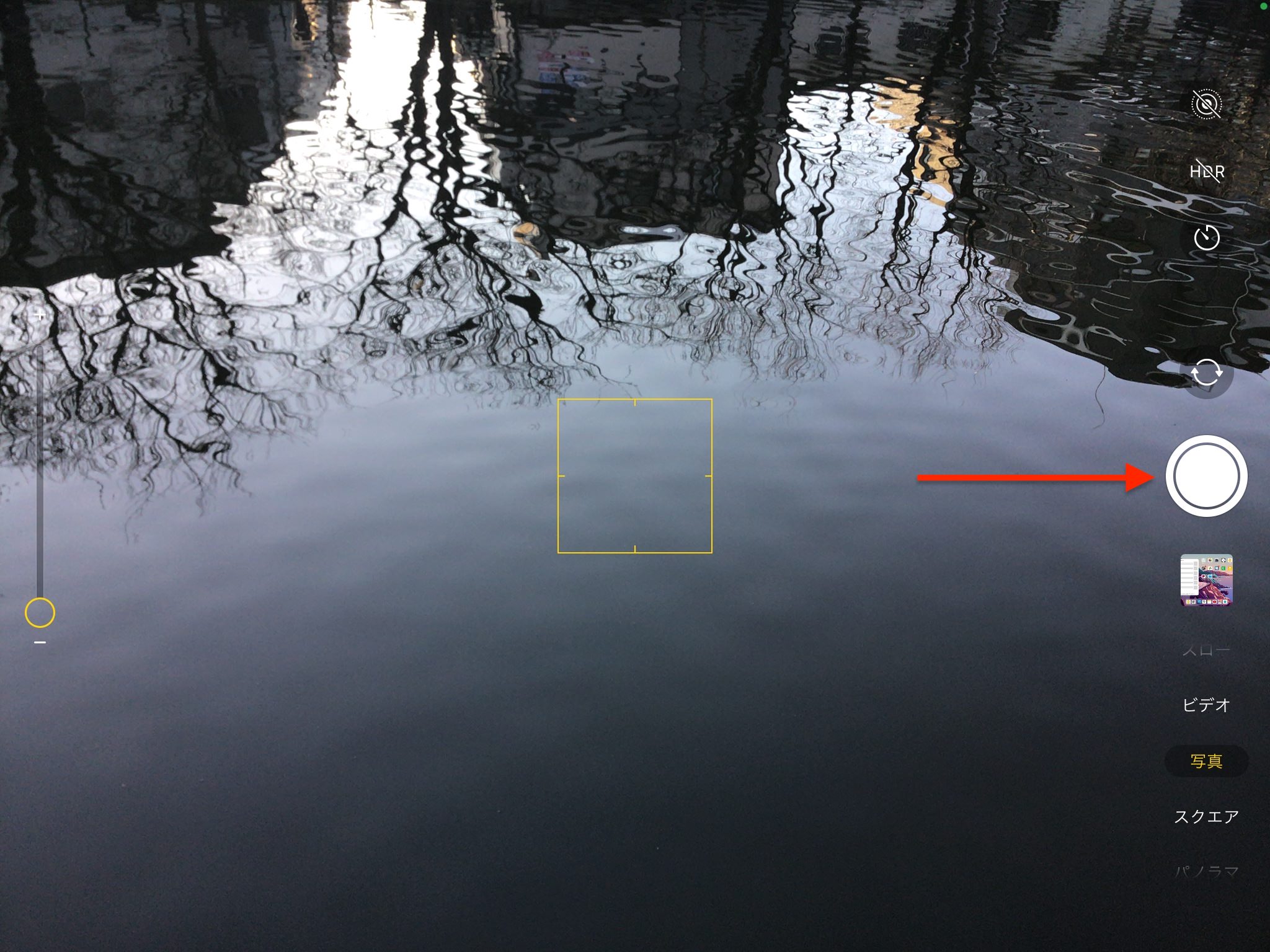
iPhone または iPad で、シャッター ボタンをタップして写真を撮り、
[写真を使用]
をタップします。
写真は Mac 上のドキュメントまたはウィンドウに自動的に表示されます。
ヒント:
Finder の Continuity Camera を使用して写真を撮影するには、Finder ウィンドウを開いて歯車アイコンをクリックするか、写真を表示するデスクトップまたはウィンドウ上で右クリック (Ctrl キーを押しながらクリック) します。次に、
「iPhone または iPad からインポート」→「写真を撮る」
を選択します。
連続カメラでドキュメントをスキャンする方法
-
Mac で上記のアプリのいずれかを開きます。
-
スキャンしたドキュメントを表示するドキュメントまたはウィンドウ内で右クリック (Ctrl キーを押しながらクリック) するか、メニュー バーの
[ファイル]
または
[挿入] メニュー
をクリックします。 -
iPhone または iPad からインポート -> ドキュメントのスキャン を
選択します。これにより、iPhone または iPad のカメラ アプリが開きます。
- iOS デバイスのカメラが見える場所にドキュメントを置き、スキャンが自動的に完了するまで待ちます。スキャンを手動でキャプチャする必要がある場合は、シャッター ボタンまたは音量ボタンのいずれかをタップします。
-
[スキャンを継続]
をタップします。 -
ドキュメントをさらにスキャンするか、終了したら
[保存]
をタップします。
スキャンは、Mac 上のドキュメントまたはウィンドウに PDF ファイルとして自動的に表示されます。
ヒント:
Finder の連続カメラを使用してドキュメントをスキャンするには、Finder ウィンドウを開いて歯車アイコンをクリックするか、スキャンしたドキュメントを表示するデスクトップまたはウィンドウを右クリック (Ctrl キーを押しながらクリック) します。次に、
「iPhone または iPad からインポート」→「ドキュメントをスキャン」
を選択します。


