

iPhoneのバックグラウンドでChatGPTを使用して話す方法
Apple は OpenAI と提携して、同社の ChatGPT テクノロジーを iOS 18 に統合し、秋に一般リリースされる予定です。それまでは、iPhone で何をしていても ChatGPT を操作できる方法を紹介します。
昨年、OpenAI は
、iPhone および iPad 用の無料で使用できる ChatGPT アプリ
をリリースしました。アプリを使用すると、テキスト入力と音声を通じて AI チャットボットと対話することができ、その生成人工知能を最大限に活用して、質問に対する回答を得たり、あらゆる種類のテーマについてアドバイスを受け取ることができます。 OpenAI は、ChatGPT が次のすべてに役立つと述べています。
- 即座に回答: 広告や複数の結果を選別することなく、正確な情報を入手できます。
- カスタマイズされたアドバイス: 料理、旅行計画、または思慮深いメッセージの作成に関するアドバイスを求めます。
- 創造的なインスピレーション: ギフトのアイデアを作成したり、プレゼンテーションの概要を説明したり、完璧な詩を書いたりできます。
- 専門的な意見: アイデアのフィードバック、メモの要約、技術的なトピックの支援により生産性が向上します。
- 学習の機会: 新しい言語、現代史などを自分のペースで学びましょう。
履歴はデバイス間で同期されるため、Web と iOS デバイスの両方で ChatGPT のやり取りを確認でき、Whisper 音声認識システムが統合されています。
このアプリのあまり知られていない機能の 1 つは、バックグラウンド会話機能です。基本的に、これにより、アプリが画面上でアクティブに開いていない場合でも、ChatGPT がクエリの処理と応答を続行できるようになります。これは、会話を中断することなく、iPhone で他のアプリに切り替えたり、他のタスクを実行したりできることを意味します。点火方法は次のとおりです。
iPhone のバックグラウンドで ChatGPT と会話する
-
iPhone 用
ChatGPT アプリをダウンロードします
。 - アプリを起動し、OpenAI アカウントにログインするか、新しいアカウントを作成します。
- メイン画面が表示されたら、右下隅のヘッドフォン アイコンをタップして音声モードに入ります。
- ChatGPT が Voice に接続できるようにします。その後、すぐに対話を開始できます。音声会話を一時停止、再開、終了できる手動コントロールがあります。 iPhone で別のことをしたいときは、アプリをスワイプして外に出すだけで、バックグラウンド会話モードが有効になります。

ChatGPT はバックグラウンドでアクティブにリッスンしているので、話し始めるだけで中断したところから再開できます。 Dynamic Island を搭載した iPhone をお持ちの場合は、ChatGPT シンボルとマイク アイコンが表示され、リスニング中でありチャットの準備ができていることが示されます。
iPhone をロックしても、バックグラウンド会話モードはアクティブなままとなり、ロック画面にライブ アクティビティ カードとして表示されます。これは、iPhone が近くにある限り、別のことをしていても ChatGPT との会話を続けることができることを意味します。 OpenAIによると、バックグラウンド会話機能はバッテリー効率が良くなるように設計されており、バックグラウンドプロセスを最適化し不必要な使用量を削減することでバッテリー寿命への影響を最小限に抑えているという。
声を変える
ボイスチャットはさまざまな声優と作成されており (おそらく最近の
ScarJo 論争
について聞いたことがあるでしょう)、現在の声が合わない場合は、いくつかの中から選択できます。
- ChatGPT メイン ウィンドウの左上隅にあるサイドバー アイコンをタップします。
-
アカウントのプロフィールをタップして
[設定]
を開きます。 -
[音声モード]セクションで、
[音声]
をタップします。 -
Breeze
、
Juniper
、
Ember
、および
Cove
から選択します。タップすると音声のサンプルが表示されます。 -
「確認」
を押して音声の選択を確定します。

iPhoneのアクションボタンに音声モードを割り当てる
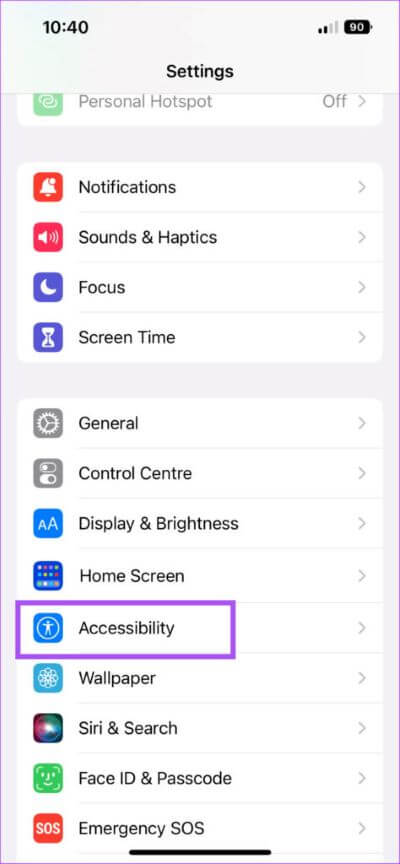
アクション ボタンを備えた iPhone (iPhone 15 Pro モデルなど) をお持ちの場合は、ChatGPT の音声モードを簡単に割り当てて、すばやくアクセスできます。
- 設定アプリを開きます。
- アクションボタンをタップします。
-
スワイプして
[ショートカット]
オプションに移動し、アクション セレクターをタップします。 -
「ChatGPT」を検索し、
音声会話の開始
ショートカットを選択します。
それだけです。別のアプリを使用している場合でも、デバイスがロックされている場合でも、iPhone のアクションボタンを長押しするだけで音声会話を開始できるようになりました。
この機能についてプライバシーに懸念があるが、それでも ChatGPT アプリを使用したい場合は、良いニュースがあります。今週、OpenAI は、バックグラウンドでの会話をオフにする新しいオプションを静かに導入しました。この切り替えは、「音声モード」セクションの
「設定
」にあります。マイクのアクティビティを示すオレンジ色の点が iPhone 画面の右上隅に表示されなくなるため、無効になっていることがわかります。
音声モードがさらに改良されようとしている
GPT-4 の音声モードにはいくつかのエキサイティングな機能が登場予定ですが、まだ実用化されていません。これらには、感情や反応の口調を変更するための高度なコントロールが含まれており、インタラクションがさらに自然に感じられます。音声はすでにある程度カスタマイズできますが、より豊かでインタラクティブなエクスペリエンスを約束する音声入力と視覚入力の完全な統合はまだ開発中です。
また、OpenAI は、開発者が近いうちに幅広い API にアクセスして、音声インタラクションをニーズに合わせて調整し、顧客サービスなどのアプリケーションを強化できるようになるだろうとも述べています。さまざまなアクセントや方言のサポートも強化され、システムが世界中でよりアクセスしやすくなります。最後に、音声データの管理と確認のためのより詳細なプライバシー制御が段階的に導入されています。全体として、これらのアップデートにより、GPT-4 の音声モードはさらに多用途でユーザーフレンドリーになります。



