

iPhone および iPad のデフォルトの Web ブラウザを変更する方法
Apple が iOS 14 および iPadOS 14 をリリースしたとき、サードパーティのブラウザをデフォルトのアプリとして使用できるようにする変更を加えました。つまり、Apple のネイティブ Safari ブラウザに慣れていないユーザーは代替ブラウザを選択でき、いつでも自動的に開かれるようになります。システムがそれを必要とします。

Chrome、Firefox、DuckDuckGo など、多くのサードパーティ ブラウザがデフォルト アプリになる機能をサポートするようになりました。そのため、好みのブラウザを選択できるようになり、他のアプリでタップされた Web ページのリンクを自動的に開くためにそのブラウザが使用されるようになります。 iOS 14でデフォルトのWebブラウザを設定する方法は次のとおりです。
-
iPhone
または
iPad
で
設定
アプリを起動します。 - サードパーティ製アプリのリストまで下にスクロールし、使用するブラウザー (DuckDuckGo など) をタップします。
-
[デフォルトのブラウザ アプリ]
をタップします。 - デフォルトにしたいブラウザをタップします。
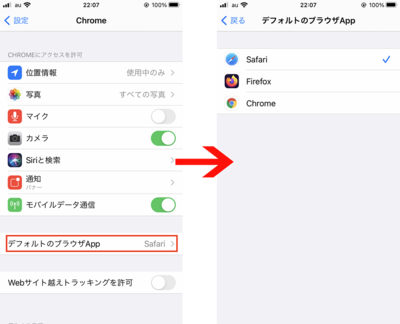
これらの手順を完了すると、Web ページを開こうとするアプリは Safari ではなく好みのブラウザを起動します。この動作を変更するには、手順を繰り返し、
[デフォルトのブラウザ アプリ]
画面で
Safari
を選択するだけです。


