

iPhone のカメラを Mac の Web カメラとして使用する方法
Mac に macOS 13.0 以降がインストールされている場合は、近くにある
iPhone を
コンピュータの Web カメラとして使用できます。それがどのように機能するかを学ぶために読み続けてください。
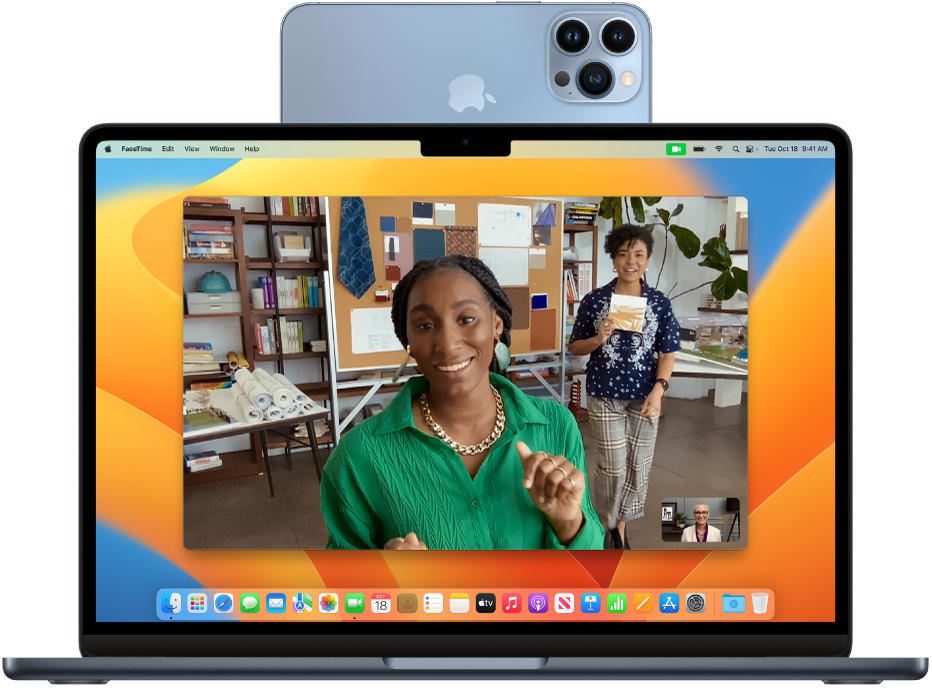
macOS Ventura では、Apple は Continuity Camera 機能にまったく新しい解釈を導入し、「iPhone」のカメラを Mac の Web カメラとして使用できるようになりました。
Continuity Camera は、
FaceTime
、Zoom、その他のアプリでワイヤレスまたは有線で動作し、ユーザーの近くにある「iPhone」カメラからビデオを直接配信します。このカメラは、Mac の内蔵カメラよりも大幅に品質が優れています。
さらに、Continuity Camera を使用すると、最新の iPhone でサポートされている次のビデオ効果を使用することもできます。
- センターステージ (iPhone 11 以降)
- スタジオライト(iPhone12以降)
- ポートレートモード(iPhone XR以降)
- デスクビュー (iPhone 11 以降)。
「iPhone」を MacBook に取り付けるには、Mac の上部ベゼルにフィットする Belkin 「iPhone」 マウントを購入できます。このマウントの小売価格は 29.95 ドルで、
Apple のオンライン ストアで入手できます
。横向きまたは縦向きで使用できますが、縦向きでは背後の背景が少し少なく表示されます。これは現時点で唯一の公式連続カメラマウントですが、
Amazon では
いくつかの模造品や他のバージョンを見つけることができます。
必要なもの
Continuity Camera を使用するには、必要なものの概要を以下に示します。
- iOS 16.0以降を実行しているiPhone
- macOS Ventura 以降を実行している Mac
-
Belkin iPhone マウント
($29.95) -
iPhone と Mac は 2 要素認証を有効にして同じ
Apple ID
にサインインしました - 両方のデバイスで Bluetooth と Wi-Fi が有効になっている
連続監視カメラの使用方法
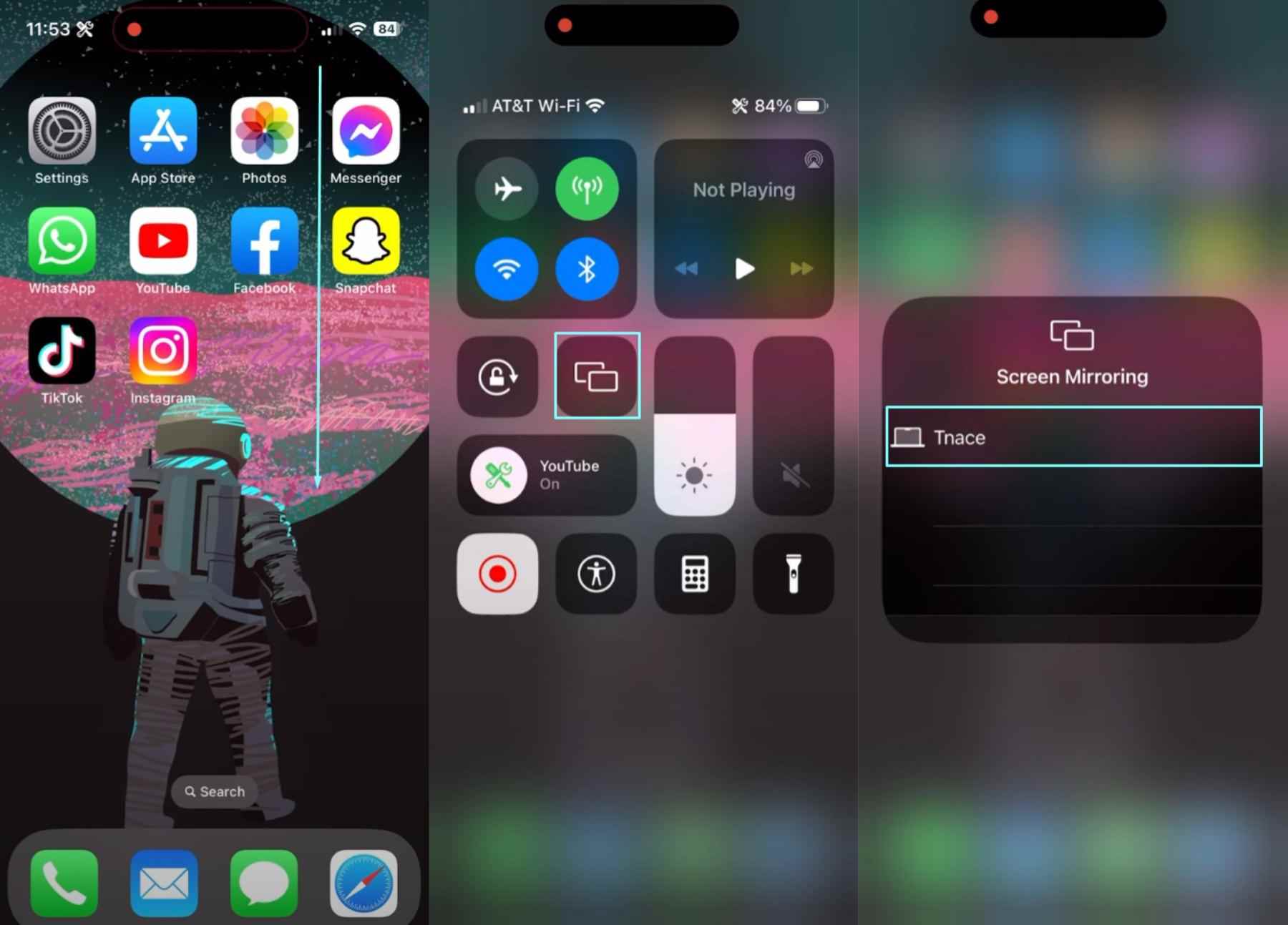
幸いなことに、Continuity Camera を立ち上げて実行するのは簡単です。 Belkin マウントを使用して iPhone を Mac に取り付けた状態で、FaceTime を開くと、iPhone のカメラが自動的に起動します。近くにある「iPhone」から ping 音が鳴り、正常に接続されたことを示す「接続済み」画面が表示されます。
上記のビデオ効果のいずれかを有効にするには、Mac のメニュー バーから
コントロール センター
を開き、
[ビデオ効果]
をクリックしてさまざまなモードを切り替えます。

Center Stage では
動き回ってもフレーム内に収まり、
ポートレート モードで
は背景がぼかされ、
Studio Light では
光が自分に集中し、
Desk View では
超広角カメラを利用してデスクトップ上の内容が表示されます。
iPhone のディスプレイにある
一時停止
ボタンを使用していつでも継続カメラを一時停止できます。完了したら、「iPhone」の画面にある赤い
「切断」
ボタンをタップするだけです。


