

iPhone で Touch ID と Face ID をこっそり無効にする方法
iOS 11 には隠れた機能を持つ緊急 SOS 機能が組み込まれています。Touch ID が自動的に無効になり、iPhone のロックを解除するためにパスコードの入力が必要になります。

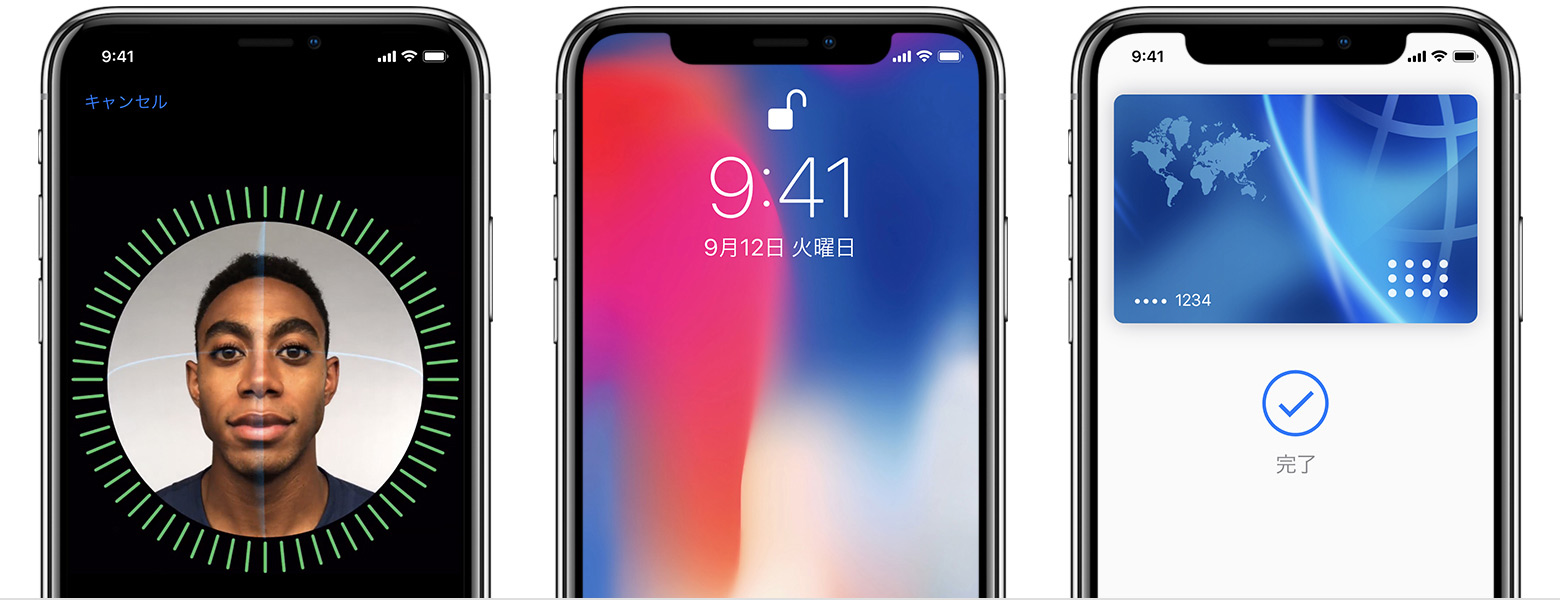
基本的にデバイス上の生体認証をシャットダウンするため、警察官や悪意のある人物に指紋で iPhone のロックを解除するよう強制されることはなく、緊急事態で意識を失った場合でも指紋を使用してデバイスに侵入することはできません。 。 iPhone Xでは、これはFace IDにも適用されます。
緊急 SOS はデフォルトで有効になっており、有効にする手順は 1 つだけです。iPhone のスリープ/スリープ解除 (サイド) ボタンを 5 回続けて素早く押します。 iPhone X、iPhone 8、および iPhone 8 Plus では、サイドボタンを 5 回素早く押す代わりに、サイドボタンと音量ボタンの 1 つを同時に押します。基本的には、デバイスのどちらかの側を素早く握るだけです。

これらのジェスチャにより、iPhone の電源をオフにするか、緊急サービスに電話をかけるか、メディカル ID にアクセスするかを選択する画面が表示されます。
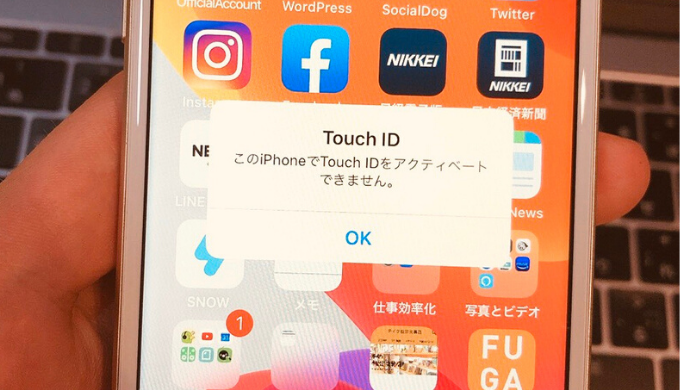
明示的には記載されていませんが、iPhone がこの緊急状態になると、Touch ID は無効になります。ただし、ホーム画面に戻るにはキャンセル ボタンを押す必要があるため、完全に秘密のプロセスではありません。
緊急 SOS を使用してロック画面を無効にし、スリープ/スリープ解除ボタンが押されたときに自動的に 911 に電話する機能を設定したくない場合は、設定アプリで自動通話を必ず無効にしてください。その方法は次のとおりです。
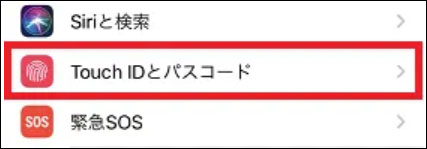
- 設定アプリを開きます。
-
「緊急 SOS」まで下にスクロールします。
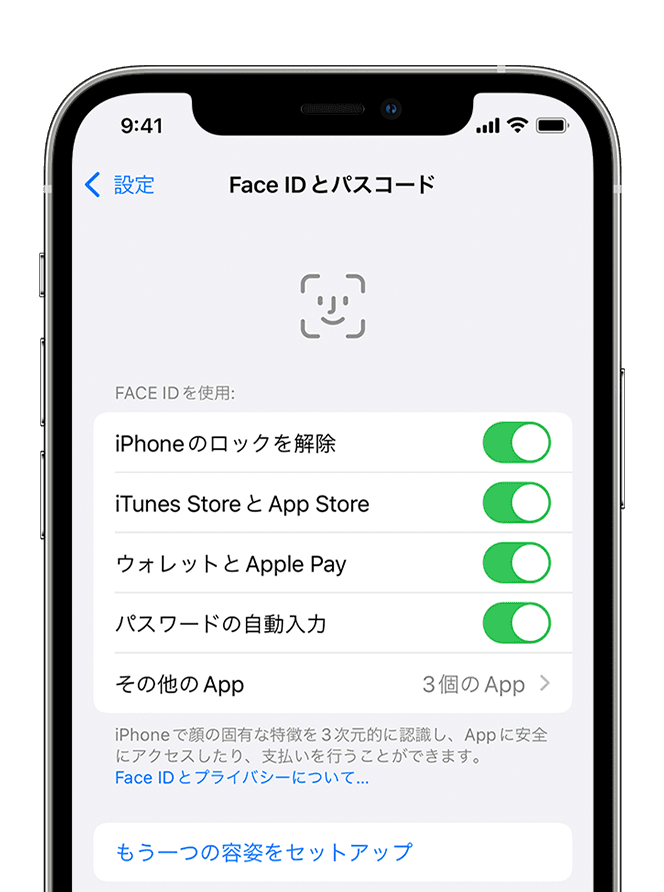
- 自動通話を無効にします。
自動通話が無効になっている場合、スリープ/スリープ解除を押すと前述の画面が表示され、スライドして緊急通話を発信するオプションが表示されます。自動呼び出しを有効にすると、スリープ/ウェイク ボタンが 5 回押され、5 秒のカウントダウン タイマーが経過すると、緊急サービスが自動的に呼び出されます。
危険にさらされた場合にすぐに緊急サービスに連絡できるようにするには、自動通話をオンのままにすることをお勧めします。
この機能は、ユーザーが無力になる可能性がある状況で iPhone を安全に保つために構築されたと考えられますが、権威者によるデバイスのロック解除の強制を防ぐこともできます。
被告がパスコードではなく
指紋の提供
を強制された法的判決があったため、これは注目に値します。ほとんどの人は Touch ID を無効にする必要はありませんが、必要な状況に備えてオプションがあることを知っておく価値があります。


