

iPhone および iPad でビデオを編集する方法

iOS 13 では、Apple は
iPhone
および
iPad
ユーザーが利用できる組み込みの写真およびビデオ編集機能を強化し、初めて多くのストック写真調整ツールをビデオ編集に利用できるようにしました。
新しいビデオ編集オプションに加えて、Apple はプロセス全体をこれまでよりも迅速かつ簡単にする新しいツール選択インターフェイスを導入しました。仕組みを見てみましょう。
iPhone または iPad でストック
フォト
アプリを起動し、
[写真]
タブを使用して写真ライブラリからビデオ クリップを選択します。編集するのが最近のビデオではない場合は、
[日]
、
[月]
、
[年]
ビューを使用してコレクションを絞り込むか、
[アルバム]
タブでいずれかのアルバムからクリップを選択します。
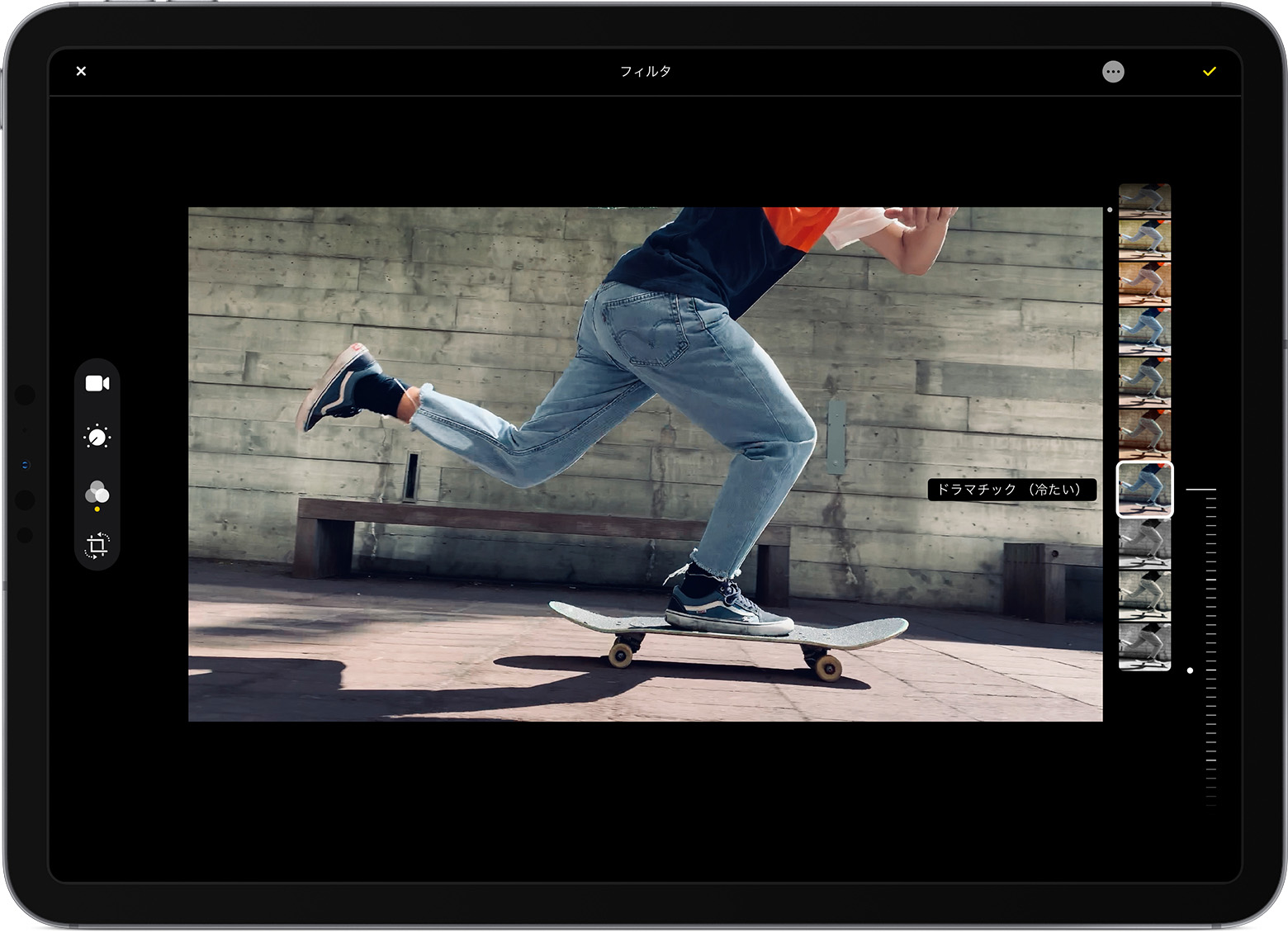
ビデオを選択したら、画面の右上隅にある
「編集」
をタップします。黒枠の編集インターフェイスが表示されると、画面下部の
[キャンセル] オプション
と
[完了]
オプションの間に 4 つのアイコンが表示されます。
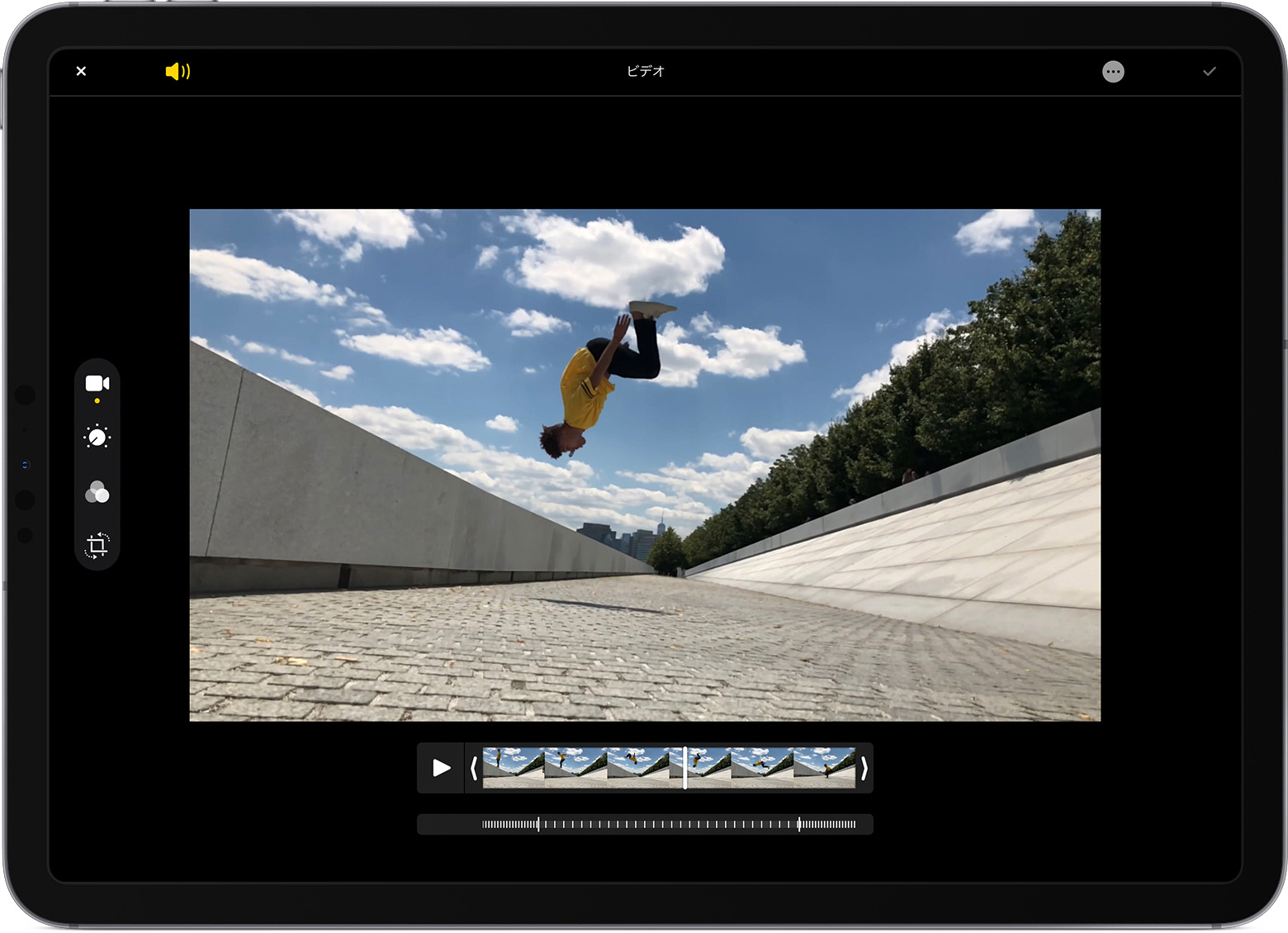
ビデオをトリミングする
最初のフィルム カメラの形をしたアイコンがデフォルトで選択されており、タイムラインに簡単にアクセスできます。タイムラインはビデオの下に表示され、それを使用してクリップをスクラブしたりトリミングしたりできます。
クリップをトリミングするには、黄色の山形をドラッグして、保持したい部分を含めます。
[完了] を
タップすると、黄色のフレームの外側にあるものはすべて破棄されます。
調整ツール
編集インターフェイスの下部にあるアイコンの行の次のオプションは、コントロール ノブのように見えます。これをタップすると、ビデオの下の水平ストリップに
調整
ツールが開きます。
[自動
] (ストリップ内の最初のツール) をタップすると、ツールセットの下の水平ダイヤルが点灯するのがわかります。
自動では、インテリジェントなアルゴリズムを使用して他のツールを最適に調整し、ビデオを強化しますが、指のスワイプでダイヤルを動かして強度レベルを手動で調整することもできます。ダイヤルを白い点に戻すと、簡単に自動調整レベルに戻すことができます。
他のツールのストリップに沿ってスワイプすると、それらはすべて同様に機能することがわかります。唯一の違いは、ダイヤルに沿ってスワイプして調整レベルを変更すると、選択したツールのアイコンに数値が表示され、プレビューしている効果を調整するための参照として使用できることです。
水平ストリップで使用できるその他の調整ツールには、
露出
、
ハイライト
、
シャドウ
、
コントラスト
、
明るさ
、
黒点
、
彩度
、
鮮やかさ
、
暖かさ
、
色合い、シャープネス
、
定義
、
ノイズリダクション
、および
ビネット
が含まれます。調整を適用して保存する場合は、
「完了」
をタップするだけです。
フィルターツール
編集インターフェイスの下部にあるアイコンの行の 3 番目のオプションは、ベン図のように見えます。このアイコンをタップすると
フィルター
ツールが開き、数回タップするだけでキャプチャしたビデオに Instagram スタイルのフィルターを適用できます。
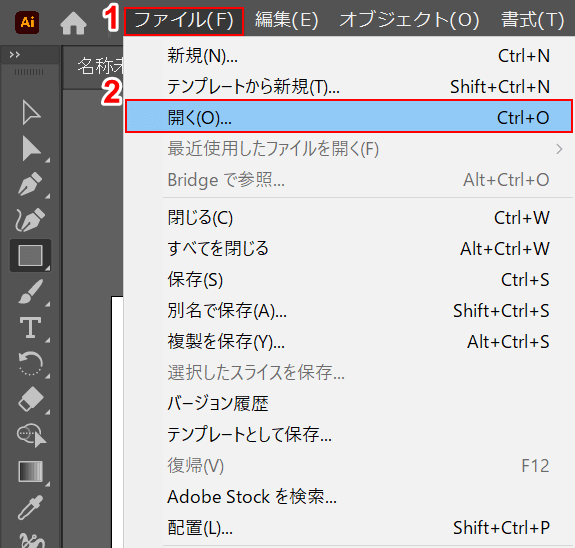
9 つの利用可能なフィルターをスワイプして、それぞれを適用したときにビデオがどのように見えるかをプレビューします。指を休めると、選択したフィルターの下に水平ダイヤルが表示されます。
指を使ってダイヤルを動かし、フィルターの強度レベルを調整します。画面右下の
「完了」
をタップして、ビデオにフィルター効果を適用します。
トリミングツール
編集インターフェイスの下部にある 4 番目の最後のアイコンは、トリミング ツールを開きます。写真の場合と同じように、ビデオの角をドラッグすると表示されるグリッド オーバーレイを使用して、ビデオを簡単に切り抜くことができます。
また、その下のダイヤルに関連付けられた 3 つの追加調整ツールの行も表示されていることに注目してください。左から右に、ビデオの傾きを調整し、垂直方向の配置を調整し、水平方向の配置を調整できます。
いずれかのツールをタップし、指でスワイプしてダイヤルを動かし、選択したアイコン内の数字で示される希望のレベルに調整します。
ビデオ編集インターフェイスの上部に沿って実行すると、左側にはビデオを反転および回転し、右側にはプリセットのクロップ率を適用するためのツールが多数あることがわかります。これらのツールの間にある
[リセット]
ボタンをタップして調整を元に戻すか、編集内容に問題がない場合は
[完了]
を押します。
最後に、内蔵の
カメラ
アプリを使用してビデオをキャプチャするときはいつでも、これらの編集ツールのすべてにアクセスできることを覚えておいてください。撮影したクリップで使用するためにデバイスのロックを解除する必要さえありません。


