

iOS 16: 新しい iPhone ロック画面を作成する方法
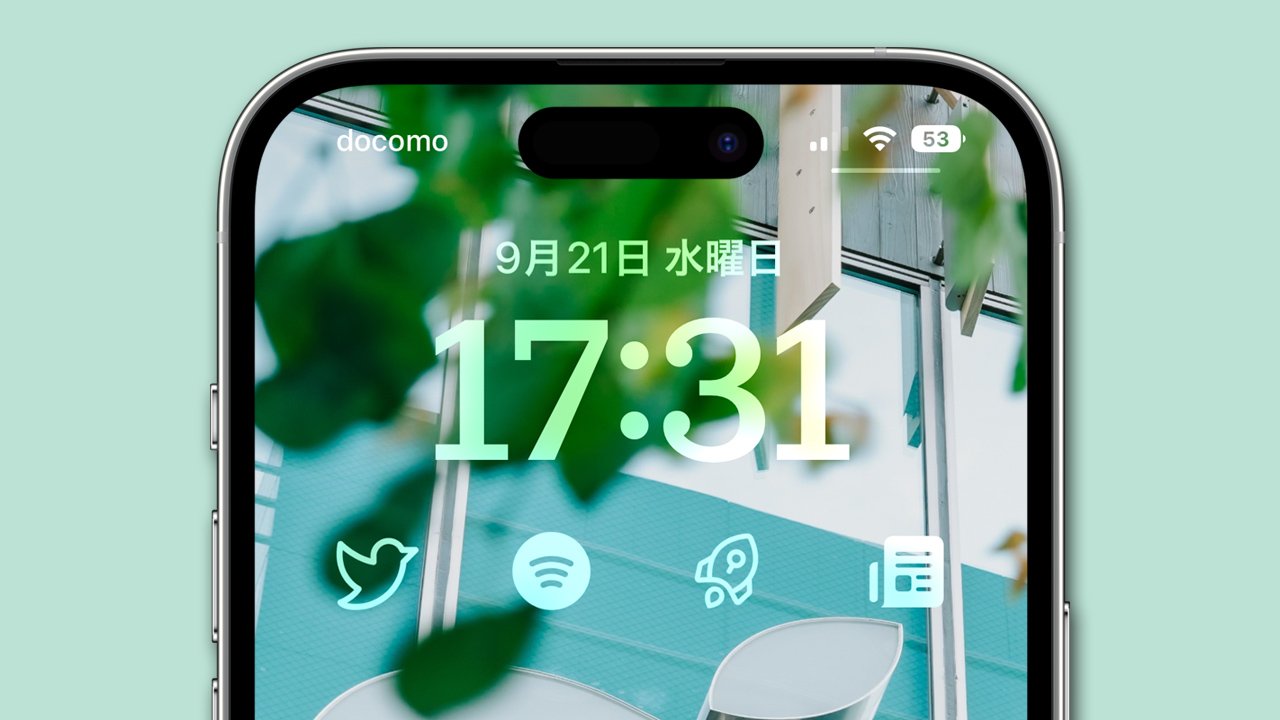
iOS 16 では、Apple は
iPhone の
ロック画面をカスタマイズするための複数のオプションを追加しました。これには、フォントと色の変更、フィルターの適用、さらには壁紙への情報豊富なウィジェットの追加の機能も含まれます。
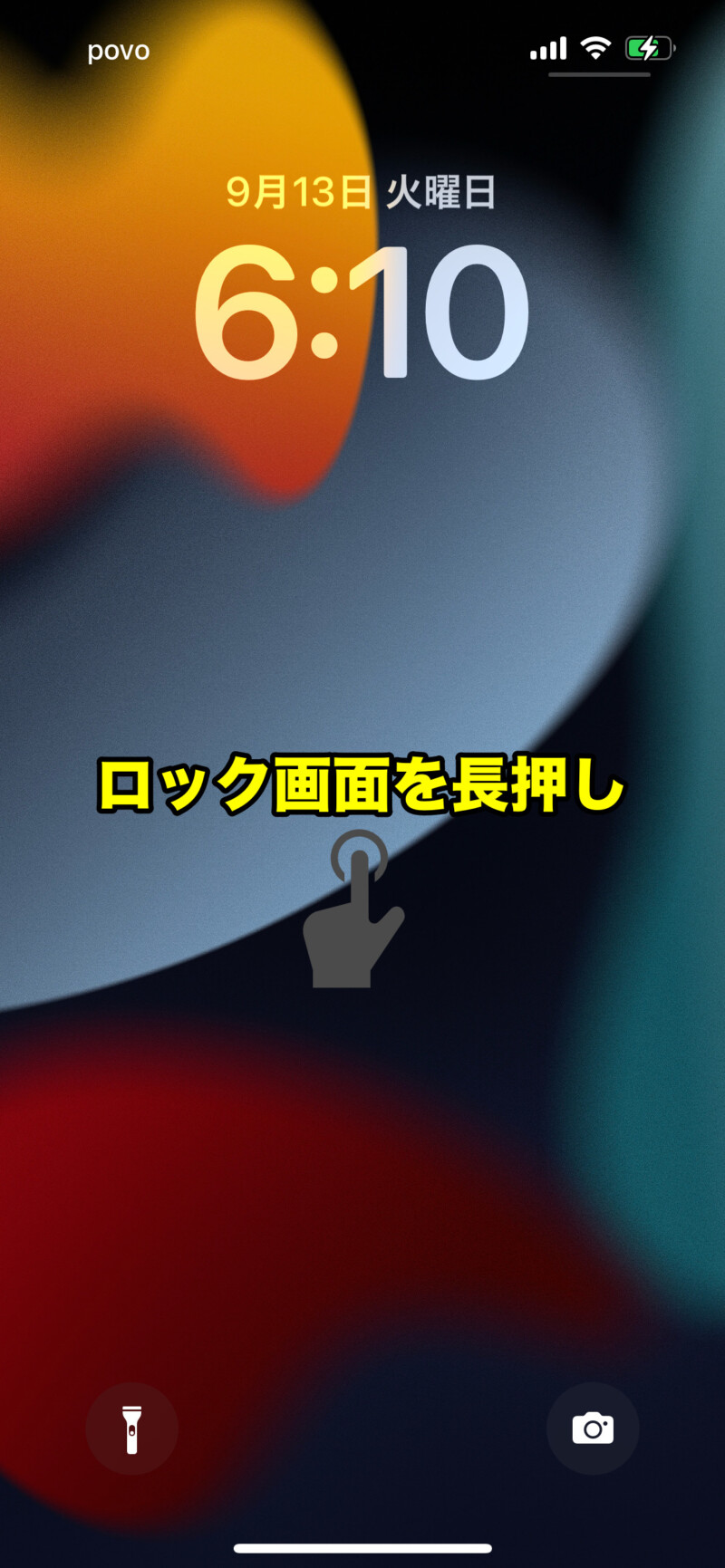
Apple は、写真のシャッフル、絵文字の背景、Apple コレクション、カラーなど、カスタマイズ可能なロック画面の壁紙の種類をさまざまに作成しました。また、リアルタイム データを反映する動的な天気や天文学の画面も含まれます。
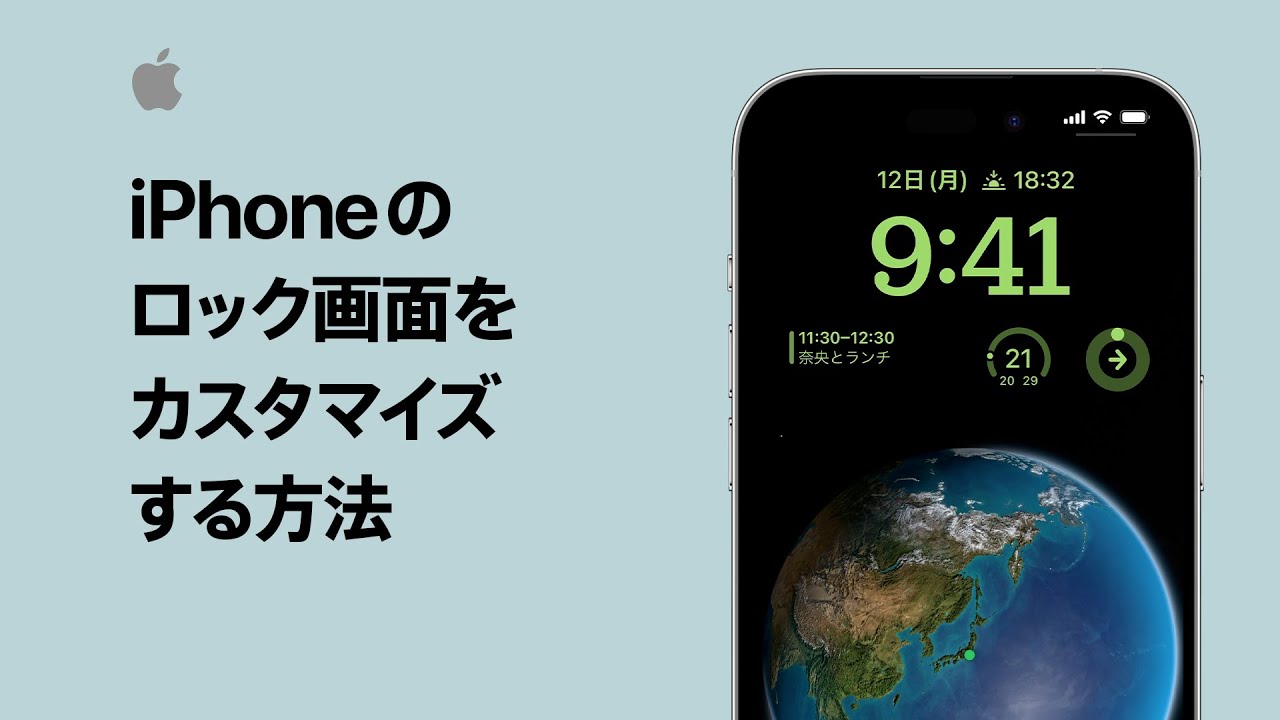
また、ロック画面ウィジェットの導入により、天気、時刻、日付、バッテリーレベル、カレンダーイベント、アラーム、タイムゾーン、アクティビティリングの進行状況などの情報を表示できるようになり、Apple は開発者向けにウィジェット API を提供しました。
さまざまなロック画面の壁紙のギャラリーを構築し、スワイプでその場で切り替えることができます。 Apple Watch をお持ちの場合は、ロック画面ギャラリーのインターフェースはウォッチフェイスのカスタマイズの仕組みとよく似ているため、馴染みのあるものとなるでしょう。
以下の手順に従って、新しいロック画面を作成してみましょう。
-
Face ID
または
Touch ID
を使用して iPhone のロックを解除します - ロック画面を長押しします。
-
青色の + ボタンをタップするか、左方向に最後までスワイプして
[新規追加]
をタップします。 -
人物、
写真
、フォト シャッフル、絵文字、天気、天文学、コレクション、色などのオプション メニューから新しい壁紙を選択します。

- 選択したロック画面の外観をカスタマイズするには、上部のフレームをタップして時計のスタイルを変更し、時間の上下にウィジェットを追加します。さらにカスタマイズするには、画面の下部にあるフィルターと画像のオプションを使用します。これらのオプションは、選択した壁紙の種類に応じて変わります。
-
新しいロック画面のカスタマイズが完了したら、右上隅にある
[完了]
をタップし、画面をもう一度タップしてロック画面ギャラリーを終了します。
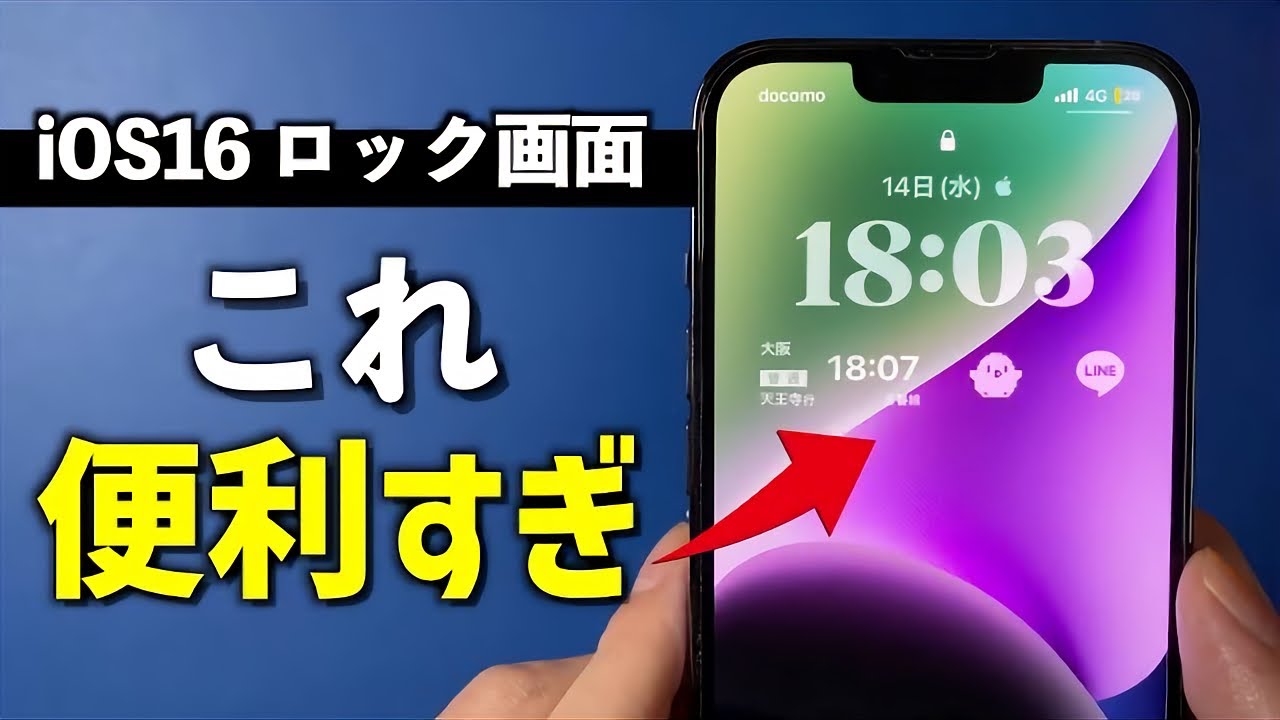
現在のロック画面は、ロック画面を長押ししてギャラリー ビューを呼び出すか、
[設定] -> [壁紙とロック画面]
に移動することで、いつでもカスタマイズできます。

.png?ssl=1 "iPhone の運転免許証が米国の 5 つの州で利用可能になり、別の州も近日中に利用可能になる")


![Apple、macOS Sequoia の 6 番目のベータ版を開発者にシード [アップデート: パブリックベータ版が利用可能]](https://i2.wp.com/tsundora.com/image/2022/11/kage_no_jitsuryokusha_ni_naritakute_5.png?resize=1319,1800&ssl=1)


